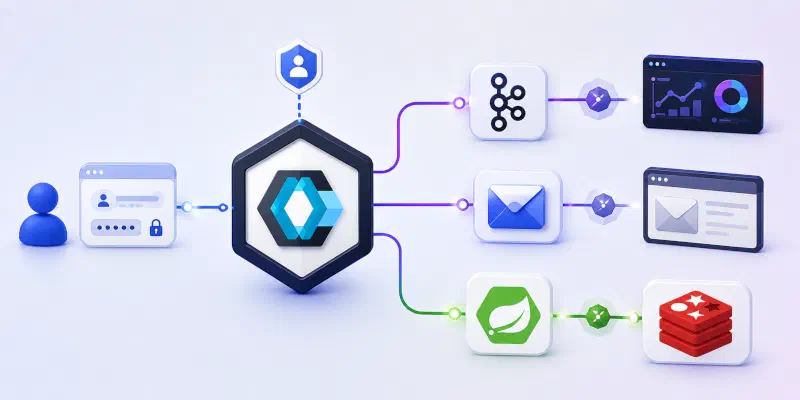
Guia de SSO com Keycloak: OIDC, OAuth2, Autenticação Customizada, 2FA e Spring Boot
Um guia abrangente sobre Single Sign-On com Keycloak, cobrindo OAuth2, OIDC, os principais conceitos do Keycloak (realm, client, users, roles), temas customizados, fluxos de autenticação e 2FA próprios, event listener com Kafka, integração com Spring Boot, sessão com Redis, autorização com roles/mappers e políticas de senha.
Praticamente todo sistema com mais de um punhado de usuários chega a um ponto em que “cada aplicação com seu próprio login” para de fazer sentido. É aí que entram SSO (Single Sign-On) e um servidor de identidade como o Keycloak.
Neste guia vamos primeiro entender os fundamentos: o que é SSO, como OAuth2 e OpenID Connect se relacionam, e os principais conceitos do Keycloak. Depois colocamos a mão na massa e construímos, passo a passo, um ambiente completo: tema customizado, um fluxo de autenticação próprio com 2º fator alternativo, auditoria de eventos via Kafka, e uma aplicação Spring Boot com login OIDC, sessão distribuída e autorização baseada em roles.
Conteúdo
- O que é SSO
- OAuth2: autorização delegada
- OIDC: identidade sobre o OAuth2
- OIDC vs OAuth2
- TOTP: segundo fator baseado em tempo
- Keycloak: conceitos principais
- Construindo o ambiente: visão geral
- Passo 1: Realm, clients e users
- Passo 2: Tema customizado
- Passo 3: Fluxo de autenticação customizado e 2FA
- Passo 4: Event Listener com Kafka
- Passo 5: Autenticação na aplicação Spring e gerenciamento de sessão
- Passo 6: Autorização, roles, mappers e RBAC
- Passo 7: Políticas de senha
- Considerações finais
- Referências
O que é SSO
Single Sign-On é o modelo em que o usuário se autentica uma única vez em um provedor de identidade central (o Identity Provider, ou IdP) e, a partir daí, acessa múltiplas aplicações sem informar credenciais novamente em cada uma. Em vez de cada aplicação validar usuário e senha contra seu próprio banco de dados, todas confiam em um terceiro central para dizer “sim, esse usuário é quem ele diz ser, e aqui estão os dados dele”.
Isso resolve três problemas que crescem exponencialmente conforme o número de sistemas aumenta:
- Experiência do usuário: uma senha para lembrar, um login para fazer.
- Segurança centralizada: política de senha, MFA, bloqueio de conta e auditoria vivem em um único lugar, em vez de serem reimplementados (ou esquecidos) em cada aplicação.
- Gestão de acesso: desativar um usuário ou revogar um papel (role) em um único ponto propaga o efeito para todas as aplicações integradas. Isso inclui derrubar sessões ativas via back-channel logout, como veremos mais adiante.
O Keycloak é um IdP open source que implementa os dois protocolos que tornam esse modelo interoperável entre diferentes linguagens e frameworks: OAuth2 e OpenID Connect (OIDC).
OAuth2: autorização delegada
OAuth2 (RFC 6749) é um protocolo de autorização, não de autenticação. Ele resolve o seguinte problema: como um usuário pode permitir que uma aplicação acesse um recurso seu, hospedado em outro serviço, sem entregar sua senha para essa aplicação?
O protocolo define quatro papéis:
- Resource Owner: o usuário, dono do recurso.
- Client: a aplicação que quer acessar o recurso.
- Authorization Server: quem autentica o usuário e emite tokens (o Keycloak).
- Resource Server: quem hospeda o recurso protegido e valida o token nas requisições.
O fluxo mais relevante hoje em dia é o Authorization Code Flow com PKCE. Na prática:
- A aplicação redireciona o navegador para o Keycloak com um
code_challenge(derivado de um segredo aleatório, ocode_verifier, que só a aplicação conhece). - O usuário se autentica no Keycloak (username/senha, 2FA, etc.).
- O Keycloak redireciona de volta com um
authorization codede uso único. - A aplicação troca esse code por um access token, apresentando também o
code_verifieroriginal. É essa etapa que o PKCE (Proof Key for Code Exchange) protege: um code interceptado não pode ser trocado por outra parte que não tenha o verifier.
O resultado final desse fluxo é um access token: uma credencial de curta duração que o client anexa às requisições (Authorization: Bearer <token>) para acessar recursos em nome do usuário.
O OAuth2, por si só, não define nenhum formato padronizado para dizer quem é o usuário. O token pode ser opaco, e o Resource Server muitas vezes precisa consultar o Authorization Server para saber a quem ele pertence. É exatamente essa lacuna que o OIDC preenche.
OIDC: identidade sobre o OAuth2
OpenID Connect é uma camada de autenticação e identidade construída em cima do OAuth2. Ele reaproveita o mesmo fluxo (Authorization Code + PKCE) e adiciona duas peças que o OAuth2 puro não tem:
- ID Token: um JWT assinado que descreve quem é o usuário e como/quando ele se autenticou. Não é uma credencial de acesso a recursos, é um comprovante de identidade. Contém claims padronizadas como
sub(identificador único do usuário),iss(emissor),aud(audiência/client),auth_timeeamr(métodos de autenticação usados, útil para saber se 2FA foi exigido). - UserInfo Endpoint: um endpoint padronizado (
/realms/{realm}/protocol/openid-connect/userinfo) que devolve os atributos do usuário (nome, e-mail, etc.) a partir de um access token válido, sem exigir chamadas específicas de cada IdP.
Quem decide quais claims entram nesses tokens, e com quais valores, são regras configuráveis por client chamadas protocol mappers: vamos configurar alguns na parte prática deste guia. Frameworks como o Spring Security tratam a validação de tudo isso de forma transparente: conferem a assinatura do ID Token e expõem as claims através de um objeto de usuário autenticado, sem que a aplicação precise manipular JWT diretamente.
OIDC vs OAuth2
A confusão entre os dois é tão comum que vale reforçar a distinção com uma tabela direta:
| OAuth2 | OIDC | |
|---|---|---|
| Propósito | Autorização (acesso a um recurso) | Autenticação (identidade do usuário) |
| Pergunta que responde | “Esse client pode acessar X em nome do usuário?” | “Quem é esse usuário e como ele se autenticou?” |
| Token principal | Access Token (formato livre, muitas vezes opaco) | ID Token (sempre um JWT, formato padronizado) |
| Endpoint de perfil | Não definido pelo protocolo | UserInfo Endpoint padronizado |
| Escopo mínimo | Definido pela aplicação | openid (obrigatório para acionar o fluxo OIDC) |
Uma forma simples de fixar a diferença: todo login “Entrar com Google/GitHub/Keycloak” que devolve nome e e-mail do usuário está usando OIDC, mesmo que por baixo dos panos o transporte seja o mesmo Authorization Code Flow do OAuth2. O OAuth2 sozinho nunca deveria ser usado para “login”. Ele foi desenhado para autorização de acesso a recursos (por exemplo, “permitir que este app leia meus repositórios do GitHub”), não para provar identidade.
TOTP: segundo fator baseado em tempo
SSO resolve “um login para várias aplicações”, mas concentra tudo numa credencial só, a senha. Se essa senha vazar, o estrago se propaga para todo o resto que confia naquele IdP. É por isso que MFA (autenticação multifator) é o complemento natural do SSO, e o mecanismo mais comum de segundo fator hoje em dia é o TOTP (Time-based One-Time Password, RFC 6238), o código de 6 dígitos que muda a cada 30 segundos em apps como Google Authenticator, Authy ou 1Password.
TOTP é uma variação com tempo do HOTP (HMAC-based One-Time Password, RFC 4226). A ideia central dos dois é a mesma: servidor e cliente compartilham um segredo secreto, gerado uma única vez no momento do cadastro, e cada lado calcula o mesmo código de forma independente, sem trocar nenhuma informação nova a cada login. A diferença é só o que entra como contador no cálculo:
- HOTP usa um contador incremental (login 1, login 2, login 3…), que precisa ficar sincronizado entre as partes e pode dessincronizar se um código gerado nunca for usado.
- TOTP troca esse contador pelo tempo Unix atual, dividido em janelas de 30 segundos. Não existe sincronização explícita: servidor e app calculam a mesma janela porque ambos sabem que horas são, o que elimina o problema de dessincronização do HOTP, desde que o relógio dos dois lados não derive demais. Servidores costumam aceitar a janela atual e a anterior/seguinte justamente para absorver essa pequena diferença.
Em ambos os casos, o código final é o resultado de um HMAC (com SHA-1, na prática mais comum) sobre o segredo compartilhado e o contador, truncado para os 6 dígitos que você digita. Ninguém troca o código pela rede antes do login: ele é derivado, não transmitido. É isso que torna o TOTP resistente a um atacante que só conseguiu interceptar tráfego, ao contrário de uma senha reutilizável.
O cadastro (enrollment) normalmente acontece via QR code: o servidor gera uma URI no formato otpauth://totp/...?secret=...&issuer=..., o app autenticador escaneia e guarda o segredo localmente. A partir daí, nenhuma rede é necessária para gerar códigos, o que é ao mesmo tempo a maior vantagem do TOTP (funciona offline, não depende de operadora nem de entrega de e-mail) e sua maior fricção de adoção (exige instalar um app e guardar o segredo com cuidado, já que perdê-lo sem ter salvo códigos de recuperação significa perder o acesso).
É exatamente essa fricção de adoção que motiva o e-mail OTP como alternativa que vamos construir neste guia: mais fraco como segundo fator (compromete a segurança se a caixa de e-mail também estiver comprometida, e depende da latência de entrega), mas sem exigir que o usuário já tenha um app autenticador configurado. O Keycloak trata TOTP como um tipo de credencial nativo do usuário (mesmo CredentialModel usado para senha), configurável via a Required Action CONFIGURE_TOTP, que detalhamos na próxima seção. É esse suporte nativo que a condição conditional-user-configured, usada no fluxo deste guia, consulta para saber se o usuário já tem TOTP configurado ou não.
Keycloak: conceitos principais
Com a teoria de protocolo resolvida, os termos do Keycloak caem no lugar naturalmente:
- Realm: um domínio de segurança isolado. Usuários, clients, roles e configurações de um realm não enxergam nem afetam outro. É o equivalente a um “tenant” (um realm
acme-corpnão vê nada do que existe em um realmparceiros, mesmo na mesma instância do Keycloak). - Client: uma aplicação ou serviço registrado no realm que pode solicitar autenticação e tokens. Pode ser público (SPA, app mobile, sem segredo, PKCE obrigatório) ou confidencial (backend, com client secret). A escolha depende de onde esse segredo pode ser armazenado com segurança.
- Users: as identidades gerenciadas pelo realm, com nome, e-mail, atributos customizados e as credenciais associadas (senha, TOTP, e outras).
- Roles: permissões nomeadas, atribuíveis a usuários. Podem ser de realm (globais, válidas para qualquer client) ou de client (escopadas a um client específico).
- Groups: coleções de usuários que herdam roles em conjunto. Não usamos no nosso laboratório, mas é bom saber que existe para cenários maiores.
- User Profile: o schema declarativo de atributos de usuário, definindo quais campos existem (nome, e-mail, atributos customizados) e quem pode vê-los ou editá-los. É essa peça que permite, por exemplo, declarar um atributo
phoneNumbereditável pelo próprio usuário, sem tocar em código. - Authentication Flow: a sequência declarativa de passos que compõe um login (usuário/senha, 2FA, etc.). É o assunto de uma das próximas seções.
- Required Actions e Application Initiated Actions (AIA): ações que o Keycloak pode forçar no usuário (
UPDATE_PASSWORD,CONFIGURE_TOTP), tanto automaticamente (marcadas no usuário) quanto sob demanda, quando uma aplicação client redireciona para o endpoint de autorização passandokc_action=CONFIGURE_TOTP. É assim que uma aplicação cliente consegue oferecer “trocar senha” ou “configurar 2º fator” delegando 100% da tela sensível para o próprio Keycloak, sem reimplementar esses formulários do zero.
Construindo o ambiente: visão geral
Com os conceitos no lugar, vamos aplicar cada um deles construindo um ambiente real, de ponta a ponta. O objetivo, hospedado localmente via Docker Compose, é:
- Um Keycloak com um fluxo de login customizado: segundo fator por e-mail quando o usuário ainda não configurou um app autenticador TOTP, e o TOTP normal quando já configurou.
- Um listener publicando eventos de login e logout (e seus erros) no Kafka.
- Um tema visual próprio para as telas de login e e-mail.
- Uma aplicação Spring Boot com login OIDC, sessão em Redis e páginas de autoatendimento para senha, 2º fator e dados cadastrais.
- Uma interface de administração do Kafka (kafbat-ui) autenticada via SSO no mesmo Keycloak, com autorização por role.
Antes de entrar nos passos, vale visualizar como essas peças conversam entre si. É esse desenho que cada um dos sete passos a seguir vai preenchendo, pedaço por pedaço:
  flowchart TD
    subgraph cliente["Cliente"]
        B["Navegador"]
    end

    subgraph apps["Aplicações"]
        W["Webapp Spring Boot<br/>:8090"]
        KU["kafbat-ui<br/>:8081"]
    end

    subgraph idp["Identidade"]
        KC["Keycloak<br/>:8080 · realm mfa-lab"]
    end

    subgraph infra["Infraestrutura"]
        R[("Redis")]
        MD["MailDev<br/>:1080 web · :1025 SMTP"]
        KF[("Kafka")]
    end

    B -->|login / navegação| W
    B -->|login / navegação| KU
    W -->|OIDC + Account REST API| KC
    W -->|sessão HTTP| R
    KU -->|OIDC login| KC
    KC -->|SMTP: código por e-mail| MD
    KC -->|eventos LOGIN/LOGOUT| KF
    KU -->|lê tópico keycloak.events| KF

    classDef nodeCliente fill:#313244,stroke:#89b4fa,stroke-width:2px,color:#cdd6f4;
    classDef nodeApps fill:#313244,stroke:#cba6f7,stroke-width:2px,color:#cdd6f4;
    classDef nodeIdp fill:#313244,stroke:#fab387,stroke-width:2px,color:#cdd6f4;
    classDef nodeInfra fill:#313244,stroke:#94e2d5,stroke-width:2px,color:#cdd6f4;

    class B nodeCliente
    class W,KU nodeApps
    class KC nodeIdp
    class R,MD,KF nodeInfra

    style cliente fill:#89b4fa1a,stroke:#89b4fa59,color:#cdd6f4
    style apps fill:#cba6f71a,stroke:#cba6f759,color:#cdd6f4
    style idp fill:#fab3871a,stroke:#fab38759,color:#cdd6f4
    style infra fill:#94e2d51a,stroke:#94e2d559,color:#cdd6f4
O navegador só fala diretamente com as duas aplicações, webapp e kafbat-ui (Passos 5 e 6); nenhuma delas manuseia senha ou código de 2FA, quem faz isso é sempre o Keycloak, no centro do desenho. Redis guarda a sessão HTTP da webapp (Passo 5), o MailDev recebe os e-mails de segundo fator que o Keycloak envia (Passos 1 e 3), e o Kafka carrega os eventos de login/logout que o Keycloak publica (Passo 4) e que o kafbat-ui lê de volta, já autorizado por role (Passo 6).
Vamos montar isso na ordem natural de construção: primeiro o realm e os clients, depois o tema, o fluxo de autenticação, o listener de eventos, a aplicação cliente e, por fim, autorização e política de senha. Nos passos que envolvem configuração do Keycloak, vamos direto ao Admin Console: é como a maioria das pessoas realmente configura um realm no dia a dia, e cada tela abaixo é uma captura real do ambiente rodando localmente (o Keycloak também aceita descrever tudo isso como um realm-export.json para importar de uma vez, o que é ótimo para automatizar, mas foge do que essas telas mostram).
Passo 1: Realm, clients e users
Antes de clicar em qualquer tela, precisamos de um Keycloak rodando. O docker-compose.yml deste laboratório define um serviço keycloak que builda a imagem a partir de um Dockerfile próprio, em vez de usar a imagem oficial pura (esse Dockerfile empacota o tema e as extensões customizadas que vamos construir nos próximos passos):
keycloak:
  build:
    context: ..
    dockerfile: docker/keycloak/Dockerfile
  environment:
    KC_BOOTSTRAP_ADMIN_USERNAME: admin
    KC_BOOTSTRAP_ADMIN_PASSWORD: admin
    KC_HOSTNAME: keycloak
    KC_HOSTNAME_PORT: "8080"
    KC_HOSTNAME_STRICT: "false"
    KC_HTTP_ENABLED: "true"
    KC_PROXY_HEADERS: "xforwarded"
  ports:
    - "8080:8080"
  healthcheck:
    test: ["CMD-SHELL", "exec 3<>/dev/tcp/127.0.0.1/8080 || exit 1"]
    interval: 10s
    timeout: 5s
    retries: 15
    start_period: 60s
Esse Dockerfile ainda não existe pronto: vamos construí-lo ao longo do guia, estágio por estágio, conforme tema e extensões entram em cena. Por enquanto, seu esqueleto é só a imagem oficial do Keycloak, subindo em modo dev:
FROM quay.io/keycloak/keycloak:26.7.0 AS final

ENTRYPOINT ["/opt/keycloak/bin/kc.sh", "start-dev"]
Isso já basta para subir um Keycloak funcional, só que sem o tema e as SPIs customizadas. Os Passos 2 e 3 vão adicionando estágios de build a esse mesmo arquivo, um para o tema, outro para as extensões, até ele chegar à forma final que builda a imagem completa.
(mais adiante, no passo do Kafka, esse mesmo serviço ganha mais algumas variáveis de ambiente; por ora, essas já bastam para subir e acessar o Admin Console.)
Dois detalhes evitam surpresa aqui. Primeiro, KC_HOSTNAME: keycloak fixa o hostname que o Keycloak usa para montar suas próprias URLs, incluindo o iss (issuer) que vai parar dentro de cada token. Isso significa que o seu navegador e os outros containers precisam enxergar keycloak como um endereço válido e resolver para o mesmo lugar, então vale mapear isso no seu /etc/hosts antes de subir qualquer coisa:
echo "127.0.0.1 keycloak" | sudo tee -a /etc/hosts
Segundo, o healthcheck não é só formalidade: outros serviços do compose (a webapp do Passo 5, o kafbat-ui do Passo 6) declaram depends_on: keycloak: condition: service_healthy, e sem um healthcheck que espera a porta HTTP realmente responder, eles tentam se conectar a um Keycloak que ainda está de boot e falham logo na primeira tentativa.
Com isso no lugar, subir o Keycloak é:
cd docker
docker compose up --build keycloak
O --build é obrigatório na primeira vez, e de novo sempre que o Dockerfile mudar, como vai acontecer quando adicionarmos tema e extensões. Depois de alguns segundos o Admin Console fica disponível em http://keycloak:8080, login admin / admin. É daí que todo o resto deste guia parte.
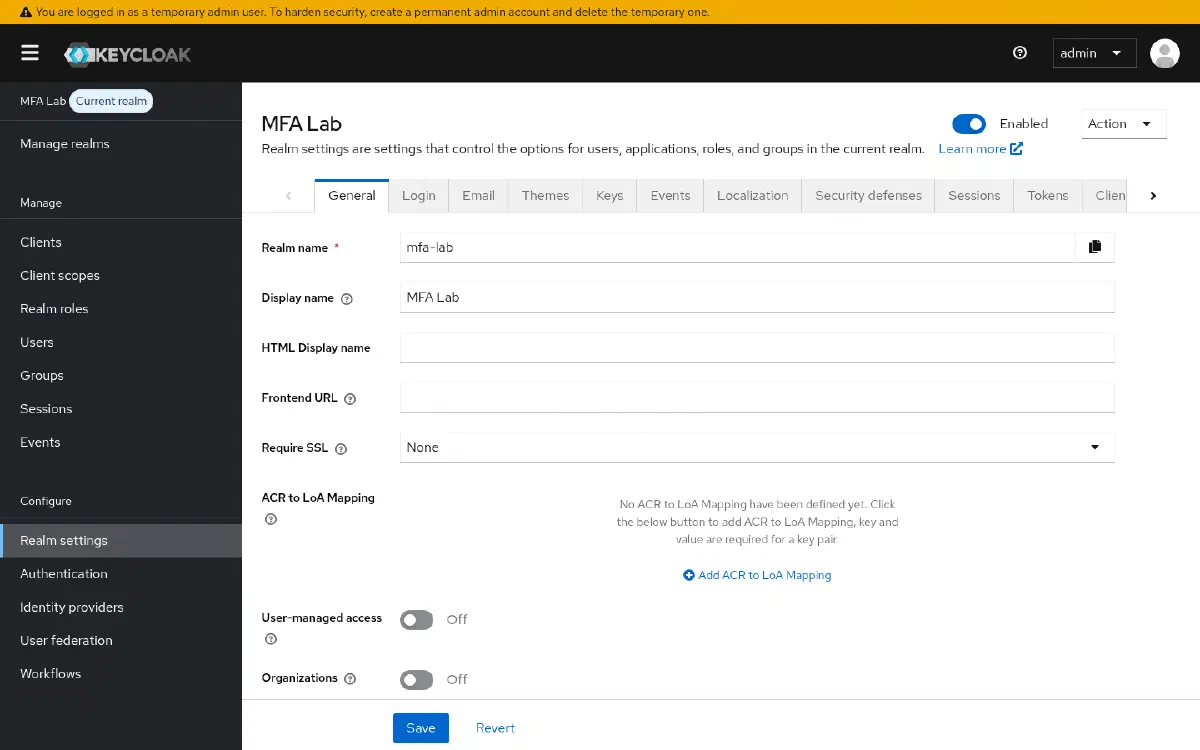
Tudo começa criando o realm: Manage realms → Create realm. O nosso se chama mfa-lab:
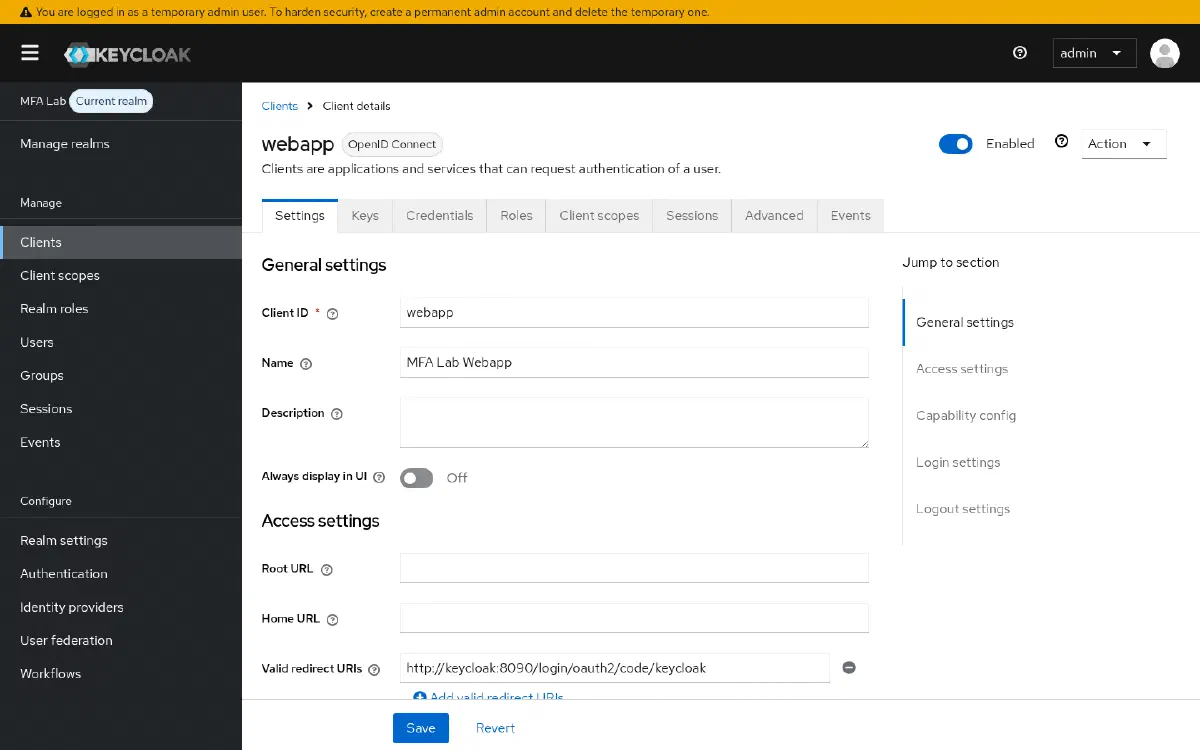
Dentro dele, registramos dois clients OIDC confidenciais em Clients → Create client. O primeiro é a aplicação Spring Boot que vamos construir mais adiante. Na aba Settings, os campos que importam são:
- Client ID:
webapp - Valid redirect URIs:
http://keycloak:8090/login/oauth2/code/keycloak(o callback padrão que o Spring Security expõe para o registrationkeycloak, na porta que a webapp vai ocupar no Passo 5) - Web origins:
http://keycloak:8090
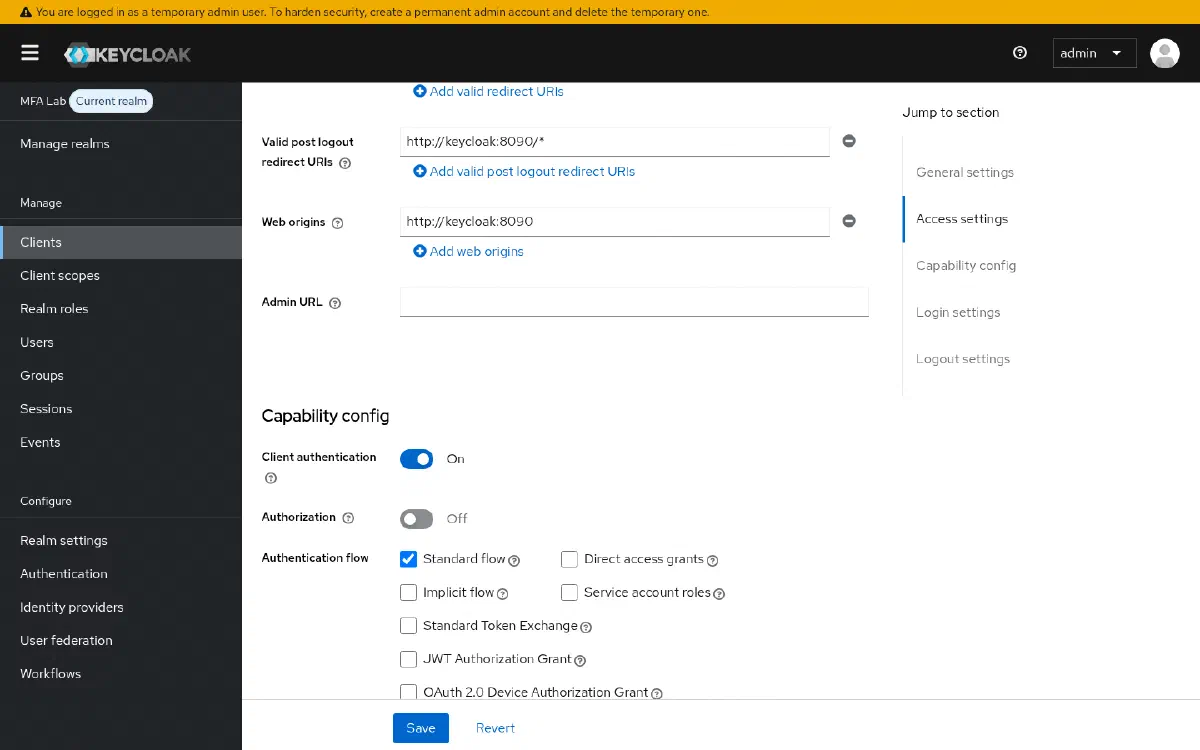
Na aba Capability config, ligamos Client authentication (torna o client confidencial, com secret) e deixamos apenas Standard flow marcado, o Authorization Code Flow explicado na seção de OAuth2:
Ao salvar, a aba Credentials passa a mostrar o Client secret gerado. Guarde esse valor: ele volta a aparecer, exatamente igual, na configuração da webapp no Passo 5. Neste guia usamos webapp-secret-change-me para não complicar quem for copiando os exemplos.
O segundo client é o kafbat-ui, a interface de administração do Kafka que vamos autenticar via SSO mais adiante, registrado do mesmo jeito (Client authentication ligado, apenas Standard flow habilitado), mudando só o suficiente para apontar para sua própria porta:
- Client ID:
kafbat-ui - Valid redirect URIs:
http://keycloak:8081/login/oauth2/code/keycloak - Web origins:
http://keycloak:8081
O secret desse client usamos como kafbat-ui-secret-change-me, valor que reaparece na configuração do kafbat-ui no Passo 6.
Duas roles de realm completam essa base, criadas em Realm roles → Create role, para autorizar o acesso ao kafbat-ui mais à frente:
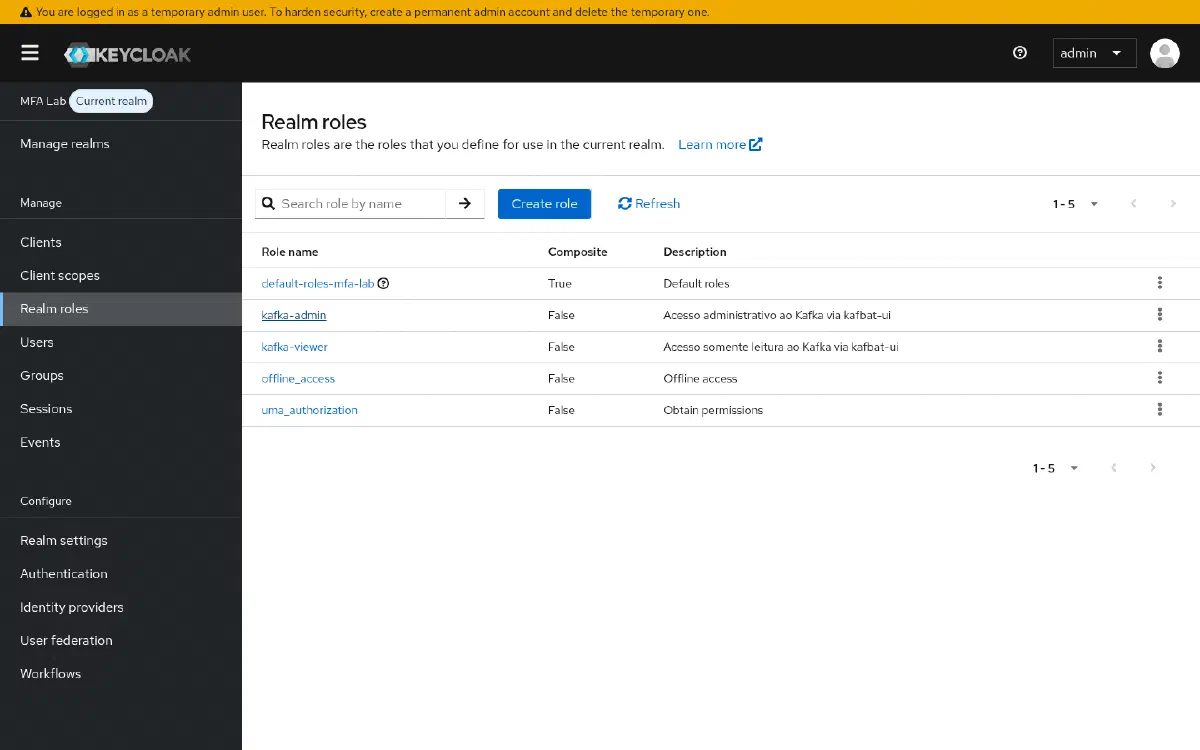
Como a webapp vai deixar o próprio usuário editar telefone além dos campos padrão, declaramos esse atributo customizado antes de criar os usuários: Realm settings → User profile → Create attribute, com nome phoneNumber e permissão de visualização e edição para admin e user:
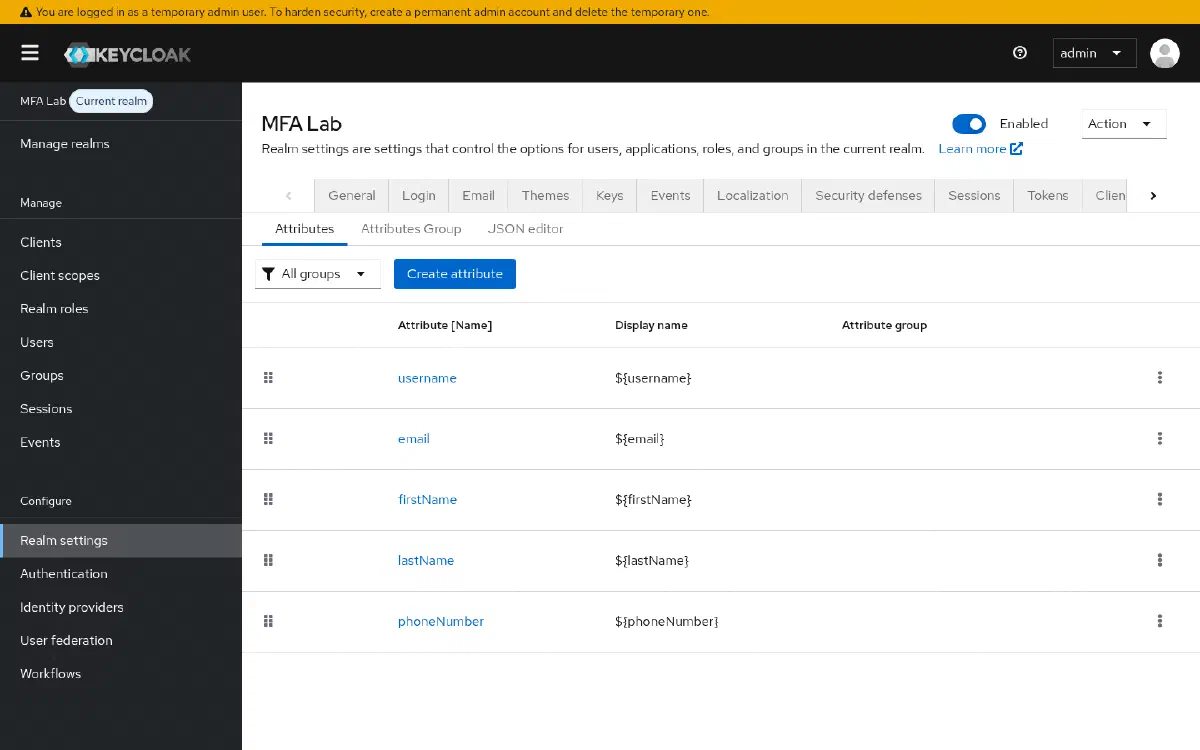
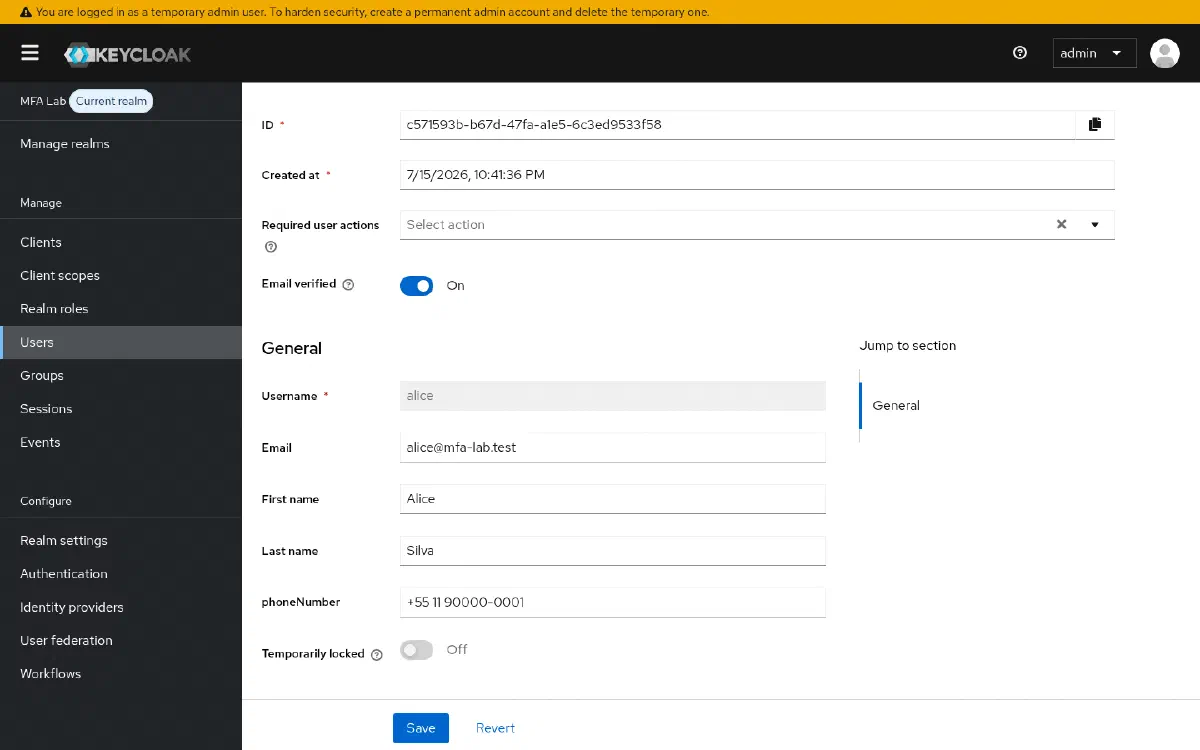
Com o atributo declarado, ele passa a aparecer no formulário de qualquer usuário do realm. Criamos dois usuários seed em Users → Add user:
alice, e-mailalice@mfa-lab.test, sobrenome Silva.bob, e-mailbob@mfa-lab.test, sobrenome Souza.
Nenhum dos dois nasce com TOTP configurado, então os dois caem no branch de e-mail no primeiro login. É a própria alice quem configura um app autenticador mais adiante, no roteiro de verificação do Passo 7, para exercitar o segundo branch sem precisar de um terceiro usuário só para isso.
Nos dois, vale marcar Email verified como ligado, já que não existe fluxo de verificação de e-mail neste laboratório.
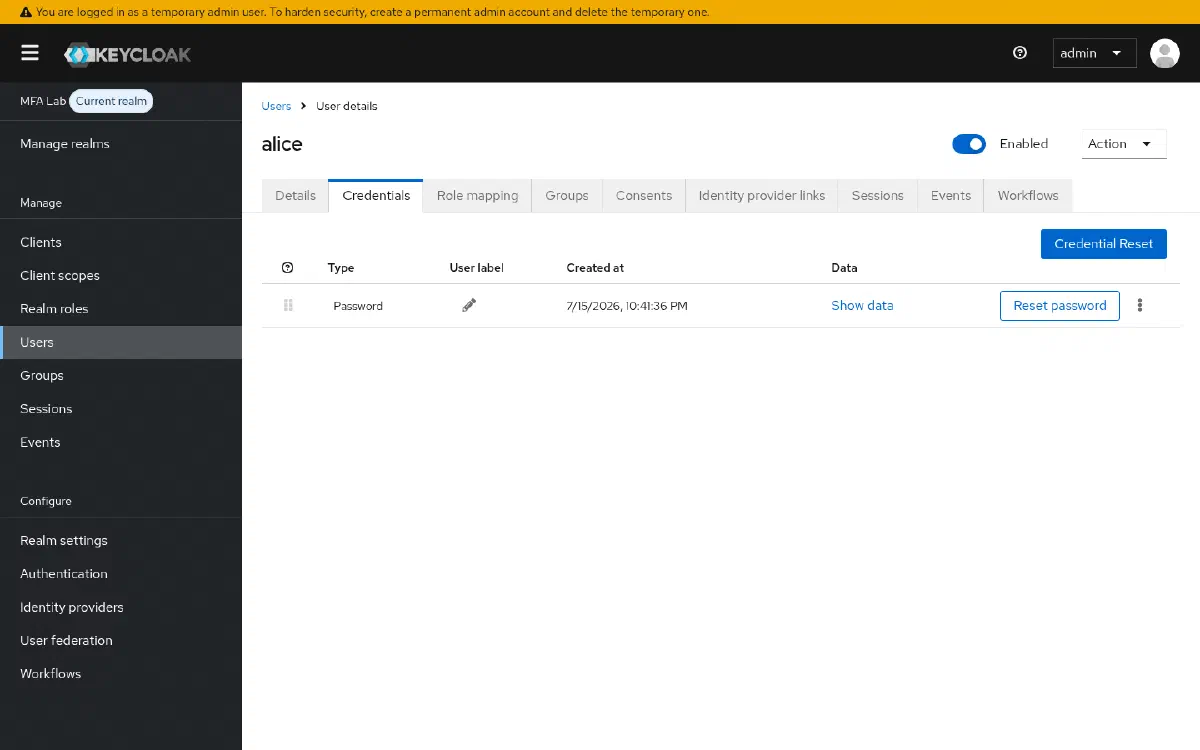
A senha é definida na aba Credentials, com Reset password (marcando “Temporary” como desligado, para não forçar troca no primeiro login de teste). Para os dois usuários, usamos Password123!: já satisfaz de saída a política de senha que vamos declarar no Passo 7, então não trava na primeira tentativa.
E-mail: um SMTP fake, para não depender de credencial real. O fluxo de segundo fator por e-mail que vamos construir no Passo 3 só funciona se o Keycloak conseguir efetivamente enviar e-mail, e configurar um SMTP de verdade (autenticação, TLS, domínio validado) é fricção demais para um ambiente local. Por isso o compose sobe também um serviço maildev, um SMTP fake que aceita qualquer mensagem e mostra tudo numa interface web, sem entregar nada de verdade para fora da rede local:
maildev:
  image: maildev/maildev:latest
  ports:
    - "1080:1080"   # interface web, para ler os e-mails capturados
    - "1025:1025"   # porta SMTP, para onde o Keycloak aponta
Do lado do Keycloak, a conexão é configurada em Realm settings → Email:
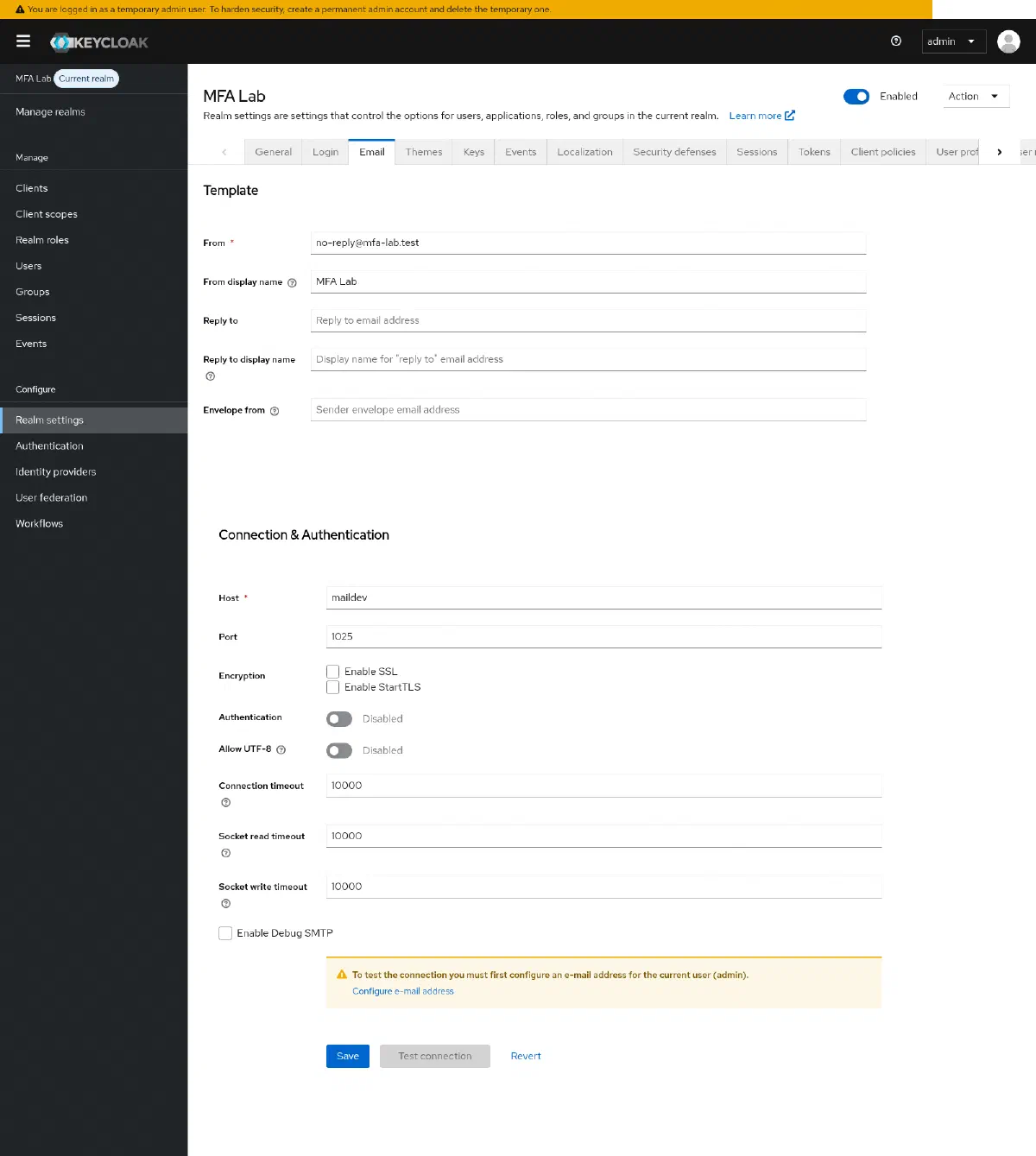
Os campos que importam são poucos: From e From display name definem o remetente que aparece nos e-mails (usamos no-reply@mfa-lab.test / MFA Lab); Host e Port apontam para maildev na porta 1025, o nome do serviço e a porta SMTP do compose; e Enable SSL/Enable StartTLS ficam desligados, porque o maildev não fala TLS. Sem essa conexão configurada, o botão Test connection da própria tela falha, e qualquer authenticator que dependa do EmailTemplateProvider do Keycloak, o nosso EmailOtpAuthenticator do Passo 3 incluso, falha silenciosamente ao tentar enviar.
Com o serviço no ar, todo e-mail que o Keycloak manda pode ser conferido em http://localhost:1080, sem precisar de nenhuma caixa de entrada real:
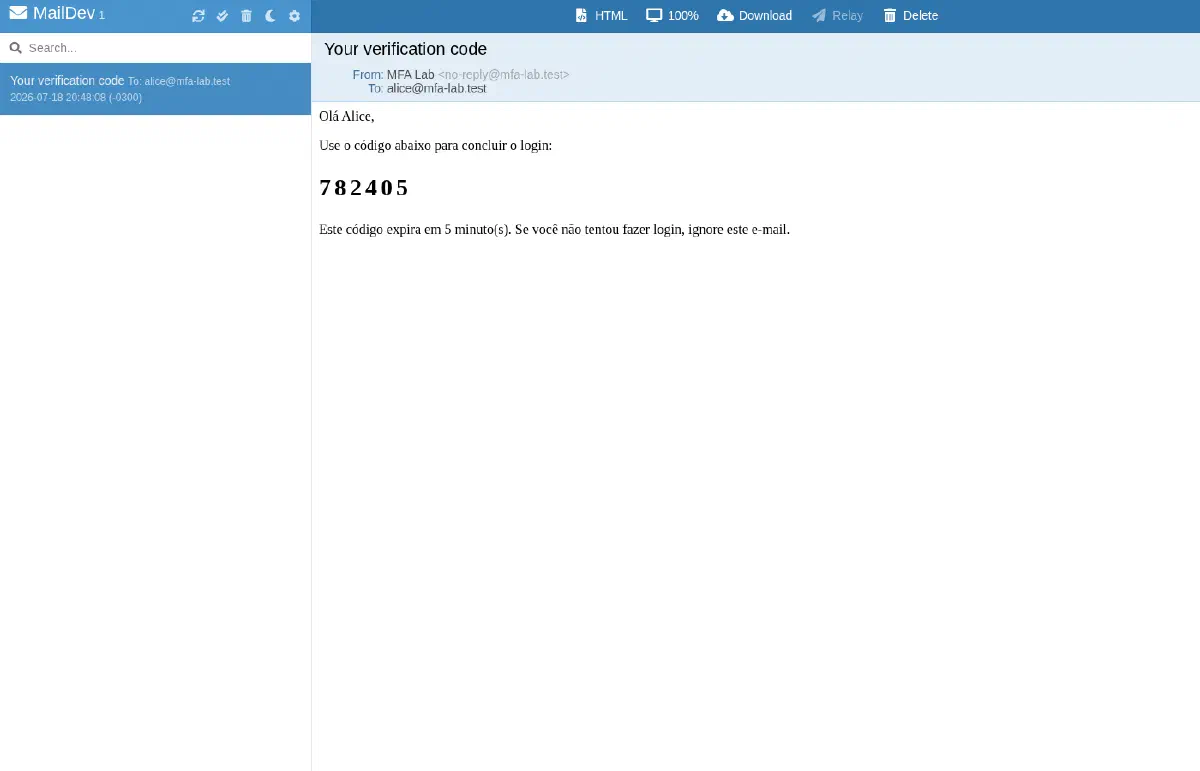
Com isso o esqueleto do realm já existe. As próximas seções vão preenchendo cada peça: tema, fluxo de autenticação, eventos e, por fim, os protocol mappers que faltam para autorização funcionar de ponta a ponta.
Passo 2: Tema customizado
Com o realm no lugar, é hora de dar cara própria às telas que ele renderiza. O Keycloak desenha todas elas (login, e-mails, páginas de conta) através de um sistema de temas baseado em FreeMarker, organizado em “tipos” (login, email, account, admin). Um tema customizado normalmente estende um tema base (keycloak.v2) em vez de reescrever tudo do zero. Assim, telas que você não personalizou (como a de TOTP nativa) continuam funcionando, herdando apenas o CSS do tema pai.
Esse módulo tem essa estrutura de pastas:
keycloak-theme/
├── pom.xml
└── src/main/resources/
    ├── META-INF/
    │   └── keycloak-themes.json
    └── theme/mfa-lab/
        ├── login/
        │   ├── theme.properties
        │   ├── login-email-otp.ftl
        │   ├── messages/
        │   │   ├── messages_en.properties
        │   │   └── messages_pt_BR.properties
        │   └── resources/css/mfa-lab.css
        └── email/
            ├── theme.properties
            ├── html/email-otp-code.ftl
            ├── text/email-otp-code.ftl
            └── messages/
                ├── messages_en.properties
                └── messages_pt_BR.properties
Cada theme.properties marca o pai que esse tipo de tema estende, e cada .ftl/.css/.properties sobrescreve exatamente uma peça daquele pai. É essa estrutura que os próximos parágrafos explicam arquivo por arquivo.
A estrutura mínima é declarada em META-INF/keycloak-themes.json:
{
  "themes": [
    { "name": "mfa-lab", "types": ["login", "email"] }
  ]
}
E cada tipo de tema tem seu próprio theme.properties apontando o pai:
# login/theme.properties
parent=keycloak.v2
# email/theme.properties
parent=base
A partir daí, qualquer arquivo .ftl colocado na pasta certa sobrescreve o equivalente do tema pai. Neste laboratório criamos apenas duas telas próprias, porque tudo o mais (login, TOTP, troca de senha) já vem do keycloak.v2:
login/login-email-otp.ftl: a tela do código de segundo fator por e-mail (nossa própria SPI de autenticação, coberta no próximo passo).email/html/email-otp-code.ftleemail/text/email-otp-code.ftl: o corpo do e-mail com o código.
Um detalhe frequentemente esquecido: para internacionalizar as telas customizadas é preciso declarar as mensagens em arquivos messages_<locale>.properties dentro do próprio tema (messages_en.properties, messages_pt_BR.properties). O Keycloak resolve a chave (${emailOtpFormTitle} nos .ftl) contra o locale ativo, com fallback para o tema pai se a chave não existir no seu tema.
Esse tema vive num módulo Maven à parte, separado do código Java das extensões. É um módulo só de recursos, sem nenhuma classe: o pom.xml não declara dependência alguma, só fixa um finalName (keycloak-theme-${project.version}), porque o jar final só precisa conter theme/mfa-lab/** e o keycloak-themes.json para o Keycloak encontrar o tema. Empacotar é o mvn de sempre:
cd keycloak-theme
mvn -DskipTests package
O resultado cai em target/keycloak-theme-1.0.0.jar. Isso é exatamente o que o primeiro estágio novo entra no Dockerfile esboçado no Passo 1, antes do estágio final:
FROM maven:3.9-eclipse-temurin-17 AS build-theme
WORKDIR /src
COPY keycloak-theme/pom.xml .
COPY keycloak-theme/src ./src
RUN mvn -q -DskipTests package
E, dentro do estágio final que já vimos no Passo 1, esse jar é copiado para dentro de /opt/keycloak/providers/, a pasta que o Keycloak varre em busca de providers extras. É aqui também que o kc.sh build entra em cena, logo antes do ENTRYPOINT:
COPY --from=build-theme /src/target/keycloak-theme-*.jar /opt/keycloak/providers/
RUN /opt/keycloak/bin/kc.sh build
kc.sh build é quem efetivamente registra esse novo provider (tema ou extensão) na build interna do Quarkus que sustenta o Keycloak. Esse passo precisa ser repetido a cada mudança em tema ou extensão, seja rodando o mvn package e reiniciando manualmente, seja simplesmente refazendo docker compose up --build. Senão o Keycloak sobe normalmente, mas ignora silenciosamente o que mudou.
Passo 3: Fluxo de autenticação customizado e 2FA
A peça central deste laboratório é o fluxo que decide entre pedir TOTP ou mandar um código por e-mail. Ele só depende do realm, dos clients e dos dois usuários que criamos no Passo 1. O tema customizado do Passo 2 é opcional aqui: sem ele, o Keycloak simplesmente renderiza essas telas com o visual padrão do keycloak.v2, e o fluxo funciona igual. Authentication Flows no Keycloak são compostos por executions, cada uma com um requirement:
REQUIRED: precisa passar.ALTERNATIVE: qualquer uma entre as alternativas do mesmo nível resolve o passo.CONDITIONAL: um subflow que só roda se uma condição (também uma execution, do tipoConditionalAuthenticator) for satisfeita.DISABLED: ignorada.
O objetivo é simples de enunciar: se o usuário já tem TOTP configurado (app autenticador), pedir o código TOTP; senão, mandar um código por e-mail como segundo fator. A tentação seria resolver isso com um if dentro de uma única SPI Java. Mas o Keycloak já tem um mecanismo declarativo para exatamente esse tipo de decisão, e o roteamento inteiro vive no flow, não no código.
Só que esse roteamento depende de duas peças que o Keycloak não traz de fábrica: uma condição que reconheça “usuário sem TOTP configurado” e um autenticador que envie e valide o código por e-mail. Sem elas, o Admin Console nem mostra essas opções na hora de montar o flow, então a ordem certa é: primeiro escrever e buildar essa extensão, depois configurar o flow. As três SPIs deste laboratório (essa condição, o autenticador de e-mail e o listener do Kafka que vamos ver no próximo passo) moram juntas num único módulo Maven:
keycloak-extensions/
├── pom.xml
└── src/main/
    ├── java/br/com/caiquejh/keycloak/
    │   ├── condition/
    │   │   ├── OtpNotConfiguredCondition.java
    │   │   └── OtpNotConfiguredConditionFactory.java
    │   ├── otp/
    │   │   ├── EmailOtpAuthenticator.java
    │   │   ├── EmailOtpAuthenticatorFactory.java
    │   │   └── EmailOtpConstants.java
    │   └── events/
    │       ├── KafkaEventListenerProvider.java
    │       ├── KafkaEventListenerProviderFactory.java
    │       └── dto/UserEventMessage.java
    └── resources/META-INF/services/
        ├── org.keycloak.authentication.AuthenticatorFactory
        └── org.keycloak.events.EventListenerProviderFactory
Cada *Factory é o que o Keycloak instancia via os arquivos em META-INF/services/, e cada classe sem o sufixo é a implementação de fato. Vamos olhar condition/ e otp/ agora; events/ é assunto do Passo 4.
conditional-user-configured já existe nativamente no Keycloak (verdadeiro se o usuário tem a credencial configurada). O “senão” lógico não tem um nativo pronto, então escrevemos uma terceira SPI pequena cuja única responsabilidade é negar essa condição:
public class OtpNotConfiguredCondition implements ConditionalAuthenticator {
    @Override
    public boolean matchCondition(AuthenticationFlowContext context) {
        UserModel user = context.getUser();
        return !user.credentialManager().isConfiguredFor(OTPCredentialModel.TYPE);
    }
}
Como as duas condições (conditional-user-configured e sua negação) são mutuamente exclusivas, exatamente um dos dois branches roda por login. Nenhuma lógica de “qual segundo fator usar” vive em Java. Só a checagem booleana de cada condição; o roteamento é 100% do flow.
A SPI que efetivamente gera, envia e valida o código por e-mail (EmailOtpAuthenticator) implementa a interface Authenticator do Keycloak, que resolve em dois métodos: authenticate(), chamado na primeira vez que o passo do flow roda, e action(), chamado quando o usuário submete o formulário. É parametrizável via ConfigurableAuthenticatorFactory: tamanho do código, TTL e número máximo de tentativas viram campos configuráveis no admin console, sem exigir rebuild. authenticate() só gera o código e desenha a tela:
@Override
public void authenticate(AuthenticationFlowContext context) {
    sendNewCode(context);
    context.challenge(context.form().createForm(EmailOtpConstants.FORM_TEMPLATE));
}
sendNewCode grava o código, o horário de expiração e um contador de tentativas como auth notes da AuthenticationSessionModel, memória de sessão de autenticação que não é persistida no banco do Keycloak. Faz sentido para um segredo de curtíssima duração:
authSession.setAuthNote(EmailOtpConstants.NOTE_CODE, code);
authSession.setAuthNote(EmailOtpConstants.NOTE_EXPIRES_AT, String.valueOf(expiresAt));
authSession.setAuthNote(EmailOtpConstants.NOTE_ATTEMPTS, "0");
É em action() que a validação de fato acontece, e ela cobre os três jeitos de um segundo fator poder falhar: código expirado, código errado (com limite de tentativas) e reenvio pedido pelo usuário:
if (Instant.now().isAfter(Instant.ofEpochMilli(Long.parseLong(expiresAtRaw)))) {
    context.failureChallenge(AuthenticationFlowError.EXPIRED_CODE,
            context.form().setError("emailOtpExpired").createForm(EmailOtpConstants.FORM_TEMPLATE));
    return;
}

if (submittedCode == null || !constantTimeEquals(expectedCode, submittedCode)) {
    int attempts = incrementAttempts(authSession);
    if (attempts >= getMaxAttempts(context)) {
        context.failureChallenge(AuthenticationFlowError.INVALID_CREDENTIALS,
                context.form().setError("emailOtpMaxAttempts").createForm(EmailOtpConstants.FORM_TEMPLATE));
        return;
    }
    context.failureChallenge(AuthenticationFlowError.INVALID_CREDENTIALS,
            context.form().setError("emailOtpInvalid").createForm(EmailOtpConstants.FORM_TEMPLATE));
    return;
}

clearNotes(authSession);
context.success();
A comparação usa MessageDigest.isEqual (tempo constante) em vez de String.equals, para não vazar informação por timing attack: comparar strings caractere a caractere pode retornar um pouco mais rápido quanto mais cedo uma diferença aparece, e um atacante com tempo e paciência consegue, em teoria, usar essa diferença para adivinhar o código um dígito por vez.
Registrar a SPI é um detalhe fácil de errar: o arquivo de serviço correto é META-INF/services/org.keycloak.authentication.AuthenticatorFactory, inclusive para a ConditionalAuthenticatorFactory. É por essa interface (AuthenticatorFactory) que o provider loader do Keycloak varre o classpath, não pelo nome mais específico da subinterface condicional.
Esse código Java vive num segundo módulo Maven, separado do módulo do tema, porque aqui sim há dependências para resolver: as três SPIs (a condição, o autenticador de e-mail e o listener do Kafka do próximo passo) compilam contra as APIs internas do Keycloak (keycloak-server-spi, keycloak-server-spi-private, keycloak-services, keycloak-core), todas com scope: provided, porque essas classes já estão disponíveis em runtime dentro do próprio servidor. O build é o mesmo comando de sempre:
cd keycloak-extensions
mvn -DskipTests package
No Dockerfile, é mais um estágio novo, que builda em paralelo ao do tema, gerando keycloak-extensions-1.0.0.jar, também copiado para /opt/keycloak/providers/ antes do kc.sh build:
FROM maven:3.9-eclipse-temurin-17 AS build-ext
WORKDIR /src
COPY keycloak-extensions/pom.xml .
COPY keycloak-extensions/src ./src
RUN mvn -q -DskipTests package
Com o jar buildado e o kc.sh build já rodado dentro da imagem (a mesma engrenagem do Passo 2, só que num segundo COPY --from), as duas SPIs passam a existir na paleta de executions do Admin Console. Só agora faz sentido ir montar o flow.
Juntando os três pedaços que fomos acrescentando desde o Passo 1, esse é o Dockerfile completo: dois estágios de build rodando em paralelo (tema e extensões) e um estágio final que empacota os dois jars e roda o kc.sh build:
FROM maven:3.9-eclipse-temurin-17 AS build-ext
WORKDIR /src
COPY keycloak-extensions/pom.xml .
COPY keycloak-extensions/src ./src
RUN mvn -q -DskipTests package

FROM maven:3.9-eclipse-temurin-17 AS build-theme
WORKDIR /src
COPY keycloak-theme/pom.xml .
COPY keycloak-theme/src ./src
RUN mvn -q -DskipTests package

FROM quay.io/keycloak/keycloak:26.7.0 AS final

COPY --from=build-ext /src/target/keycloak-extensions-*.jar /opt/keycloak/providers/
COPY --from=build-theme /src/target/keycloak-theme-*.jar /opt/keycloak/providers/

RUN /opt/keycloak/bin/kc.sh build

ENTRYPOINT ["/opt/keycloak/bin/kc.sh", "start-dev"]
Criamos um flow chamado browser-email-otp (cópia do browser padrão, em Authentication → Flows → Create flow, opção Duplicate sobre o flow browser existente) e o definimos como o browser flow do realm, em Realm settings → Login:
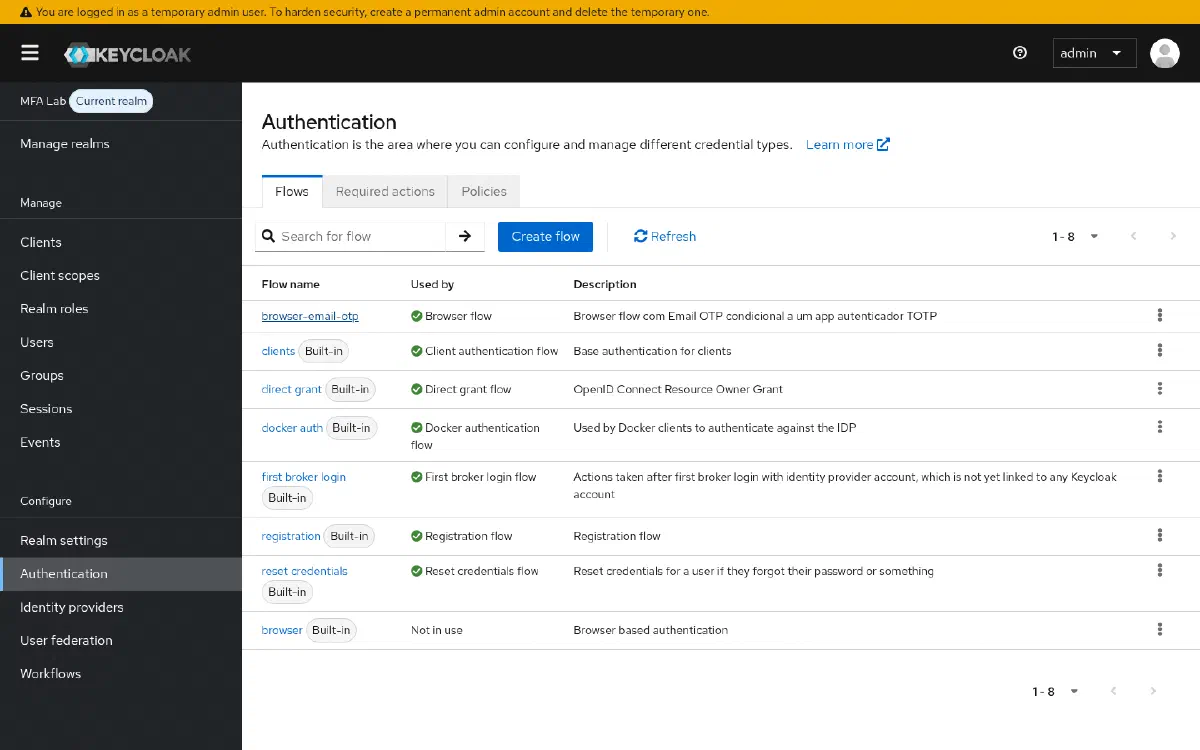
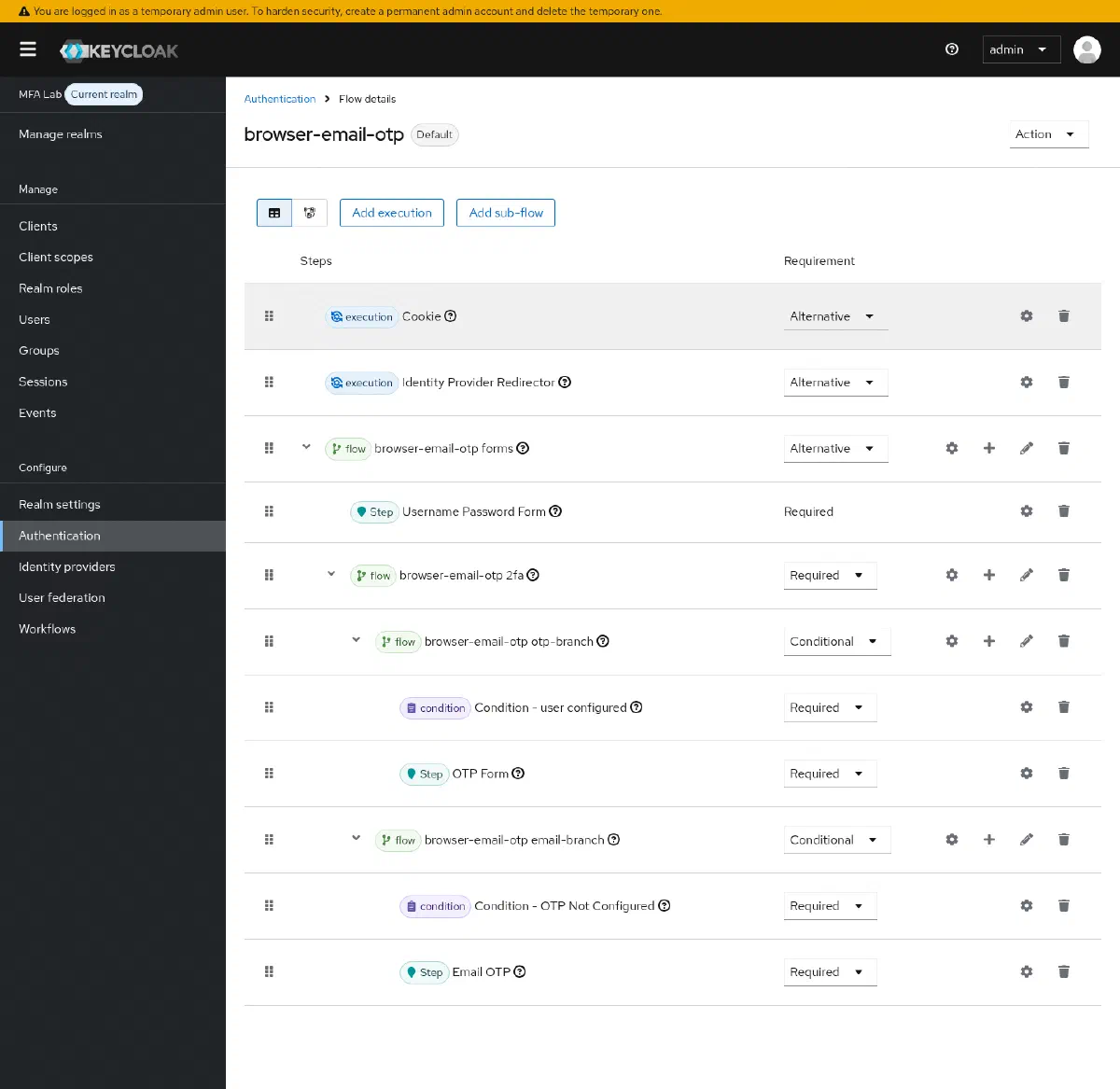
Duplicar o browser já traz pronto o topo da árvore: Cookie e Identity Provider Redirector como Alternative, e um subflow de formulário Alternative com usuário/senha Required. O trabalho manual começa dentro desse subflow de formulário, substituindo a etapa única de OTP que o flow padrão tem por um roteamento condicional. Clicando em Add step:
- Add step → Create subflow, nomeado
browser-email-otp 2fa, com o dropdown de Requirement emRequired. É o subflow que substitui a etapa de segundo fator dobrowseroriginal. - Dentro dele, de novo Add step → Create subflow, duas vezes: um chamado
browser-email-otp otp-branche outrobrowser-email-otp email-branch. Os dois ficam com RequirementConditional, nãoRequired. É esse ajuste no dropdown que os transforma em branches avaliados por uma condição interna, em vez de passos obrigatórios em sequência. - No branch
otp-branch: Add condition → Condition - user configured (a condição nativaconditional-user-configured) com RequirementRequired, seguida de Add step → OTP Form, tambémRequired. - E no
email-branch, a mesma receita, trocando só a condição pela nossa: Add condition → Condition - OTP Not Configured (aOtpNotConfiguredConditionFactoryque acabamos de buildar), seguida de Add step → Email OTP, a SPI de autenticação que envia e valida o código. Se esses dois nomes não aparecerem no dropdown, o motivo quase sempre é o jar não ter sido rebuildado (docker compose up --build) depois da última mudança.
Nesse último passo, abrindo a engrenagem de configuração da execution Email OTP, criamos um Authenticator config chamado email-otp-config com os três campos que a nossa ConfigurableAuthenticatorFactory declara: tamanho do código 6, expiração em minutos 5 e máximo de tentativas 5. São os mesmos valores default da SPI, então bastaria deixar em branco, mas declarar explicitamente deixa claro que esses números são ajustáveis sem rebuild.
O resultado final, depois desses cliques todos, é a árvore abaixo. Vale reler a receita acima como padrão geral: subflow com o Requirement certo primeiro (Required para sequência, Conditional para branch alternativo), depois Add condition (quando existe uma condição) ou Add step (para o autenticador em si) dentro dele:
Passo 4: Event Listener com Kafka
Agora vamos auditar quem loga, de onde e quando. Esse listener escuta qualquer login do realm mfa-lab criado no Passo 1, inclusive o fluxo browser padrão do Keycloak; ele não exige o flow condicional que montamos no Passo 3, só um realm com eventos habilitados. Auditoria de autenticação raramente deveria ficar presa apenas nos logs do Keycloak: em geral você quer alimentar um SIEM, um data lake ou disparar automações a partir desses eventos. O Keycloak expõe exatamente esse gancho via EventListenerProvider:
public class KafkaEventListenerProvider implements EventListenerProvider {

    static final Set<EventType> PUBLISHED_EVENT_TYPES = EnumSet.of(
            EventType.LOGIN, EventType.LOGIN_ERROR,
            EventType.LOGOUT, EventType.LOGOUT_ERROR,
            EventType.REGISTER, EventType.REGISTER_ERROR
    );

    @Override
    public void onEvent(Event event) {
        if (!PUBLISHED_EVENT_TYPES.contains(event.getType())) {
            return;
        }
        UserEventMessage message = new UserEventMessage(
                event.getType().name(), event.getRealmId(), event.getUserId(),
                event.getClientId(), event.getIpAddress(), event.getTime(), event.getDetails());
        String json = objectMapper.writeValueAsString(message);
        producer.send(new ProducerRecord<>(topic, event.getUserId(), json));
    }

    @Override
    public void onEvent(AdminEvent event, boolean includeRepresentation) {
        // fora de escopo: só eventos de usuário (LOGIN/LOGOUT/erros) são publicados
    }
}
Alguns pontos que valem a pena destacar:
- Filtragem por
EnumSet: publicamos só o que interessa (login/logout e seus erros, mais registro de conta), não o firehose de todos osEventTypedisponíveis. Isso evita ruído no tópico e reduz a superfície de dados sensíveis trafegando pela rede. - DTO próprio (
UserEventMessage), não oEventcru do Keycloak: serializar o objeto interno do Keycloak diretamente acopla o contrato do tópico Kafka à versão interna do servidor de identidade. Qualquer consumidor a jusante quebra silenciosamente se essa classe mudar entre versões. onEvent(AdminEvent, boolean)é obrigatório mesmo sendo no-op aqui. É outro método da mesma interface, que cobre ações administrativas (criar usuário, mudar configuração), fora do escopo deste laboratório.- Shading de dependências: o módulo empacota
kafka-clientse Jackson, relocando os pacotes (maven-shade-plugin) para não colidir com o classpath interno do próprio Keycloak, que já carrega sua própria versão de Jackson. compression.type=noneno producer: uma escolha deliberada para não precisar relocar bibliotecas nativas (snappy/lz4/zstd, que usam JNI). Shading de bibliotecas com bindings nativos é um risco conhecido e desnecessário para o volume de eventos de um laboratório.
A configuração de bootstrap servers e tópico chega via Config.Scope, alimentado por variáveis de ambiente com a convenção KC_SPI_EVENTS_LISTENER_<NOME_DO_PROVIDER>_<CHAVE>:
environment:
  KC_SPI_EVENTS_LISTENER_KAFKA_EVENT_LISTENER_BOOTSTRAP_SERVERS: kafka:9092
  KC_SPI_EVENTS_LISTENER_KAFKA_EVENT_LISTENER_TOPIC: keycloak.events
  KC_EVENTS_LISTENER: jboss-logging,kafka-event-listener
Note que KC_EVENTS_LISTENER precisa listar explicitamente jboss-logging junto com o listener customizado. Omitir esse valor não desativa só o Kafka: desativa o log padrão também, já que a propriedade substitui a lista inteira em vez de somar a ela. E sem eventsEnabled: true no realm, nenhum listener recebe evento algum, custom ou não. Esse mesmo interruptor também existe direto no Admin Console, em Realm settings → User events settings → Save events, caso você prefira ligar por lá em vez de mexer no JSON.
Dá para confirmar que os eventos realmente chegam sem escrever nenhum consumidor: basta abrir o tópico keycloak.events pelo kafbat-ui, a interface de administração do Kafka que vamos configurar com SSO no Passo 6. Qualquer login, logout ou erro de autenticação aparece ali como uma mensagem JSON, exatamente o UserEventMessage que o listener acima serializou.
Passo 5: Autenticação na aplicação Spring e gerenciamento de sessão
Esta seção monta a aplicação que efetivamente usa esse login: uma webapp Spring Boot (Spring Boot 4.1, Java 24). Ela só precisa do client webapp registrado no Passo 1, com o client ID e o secret que guardamos ali. Tema, fluxo de 2FA e o listener do Kafka rodam de forma independente e não interferem em nada do que vem a seguir. O pom.xml é enxuto: spring-boot-starter-oauth2-client cuida do login OIDC, spring-boot-starter-web e spring-boot-starter-thymeleaf renderizam as páginas, e spring-boot-starter-session-data-redis entra na parte de sessão distribuída, mais adiante nesta mesma seção. A estrutura do módulo:
webapp/
├── pom.xml
├── Dockerfile
└── src/main/
    ├── java/br/com/caiquejh/mfalab/
    │   ├── MfaLabApplication.java
    │   ├── account/
    │   │   ├── AccountApiClient.java
    │   │   ├── CredentialInfo.java
    │   │   └── ProfileForm.java
    │   ├── config/
    │   │   ├── SecurityConfig.java
    │   │   ├── KcActionAuthorizationRequestResolver.java
    │   │   └── KcActionAwareSuccessHandler.java
    │   └── web/
    │       ├── DashboardController.java
    │       ├── ProfileController.java
    │       └── SecurityController.java
    └── resources/
        ├── application.yml
        ├── static/css/app.css
        └── templates/
            ├── dashboard.html
            ├── profile.html
            ├── security.html
            └── fragments/nav.html
account/ fala com a Account REST API do Keycloak, config/ tem a segurança (o SecurityFilterChain e os dois componentes de AIA que vemos adiante) e web/ são os controllers Thymeleaf de cada página. Vamos passar por config/ e account/ nesta seção; os templates e o DashboardController/ProfileController são só o glue de UI em cima deles.
Assim como o Keycloak, essa webapp builda a partir de um Dockerfile próprio, também multi-stage: um estágio Maven compila o jar, o outro só roda o jar pronto sobre uma imagem JRE:
FROM maven:3.9-eclipse-temurin-24 AS build
WORKDIR /src
COPY pom.xml .
COPY src ./src
RUN mvn -q -DskipTests package

FROM eclipse-temurin:24-jre
WORKDIR /app
COPY --from=build /src/target/mfa-lab-webapp-*.jar /app/app.jar
EXPOSE 8080
ENTRYPOINT ["java", "-jar", "/app/app.jar"]
No compose, o serviço webapp builda a partir desse Dockerfile e mapeia a porta interna 8080 para a 8090 do host, então a aplicação fica acessível em http://keycloak:8090 assim que o docker compose up --build webapp (ou o up --build completo, trazendo Keycloak e Redis junto) termina. Com spring-boot-starter-oauth2-client, o Authorization Code Flow inteiro se reduz a uma configuração de ClientRegistration (client-id, secret, issuer-uri) e um filtro (oauth2Login()):
spring:
  security:
    oauth2:
      client:
        registration:
          keycloak:
            client-id: webapp
            authorization-grant-type: authorization_code
            scope: openid
        provider:
          keycloak:
            issuer-uri: http://keycloak:8080/realms/mfa-lab
Depois de autenticado, o webapp trata os dados do usuário em duas categorias bem diferentes, e vale entender por que elas não passam pelo mesmo caminho.
Perfil (nome, e-mail, telefone): via API, com o token do próprio usuário. O access token serve para chamar a Account REST API do próprio Keycloak (/realms/mfa-lab/account/*) em nome dele, sem precisar de um client de serviço com privilégios de admin. É aqui que o phoneNumber que declaramos como atributo customizado no Passo 1 volta a aparecer, agora do lado da aplicação:
public void updateProfile(String accessToken, Map<String, Object> currentProfile, ProfileForm form) {
    Map<String, Object> body = new LinkedHashMap<>(currentProfile);
    body.put("firstName", form.firstName());
    body.put("lastName", form.lastName());
    body.put("email", form.email());

    Map<String, Object> attributes = new LinkedHashMap<>(
            (Map<String, Object>) currentProfile.getOrDefault("attributes", new LinkedHashMap<>()));
    attributes.put("phoneNumber", List.of(form.phoneNumber() == null ? "" : form.phoneNumber()));
    body.put("attributes", attributes);

    restClient.post()
            .uri("/")
            .header("Authorization", "Bearer " + accessToken)
            .contentType(MediaType.APPLICATION_JSON)
            .body(body)
            .retrieve()
            .toBodilessEntity();
}
Um detalhe que rende bug silencioso: o POST substitui o recurso inteiro, não faz merge parcial. Esquecer de reincluir attributes no corpo apaga o phoneNumber do usuário, em vez de simplesmente preservá-lo.
Senha e 2º fator: nada de API, redireciona para o Keycloak. Essas são justamente as duas ações que a Account REST API não cobre de forma estável, como comentamos na seção de Required Actions. Em vez de reimplementar essas telas na webapp, a página de Segurança monta um link comum apontando para o próprio endpoint de login do Spring Security, com um parâmetro a mais:
<a th:href="@{/oauth2/authorization/keycloak(kc_action='CONFIGURE_TOTP')}">Configurar autenticador</a>
<a th:href="@{/oauth2/authorization/keycloak(kc_action='UPDATE_PASSWORD')}">Trocar senha</a>
Não dá para montar essa URL de autorização na mão e colar o parâmetro nela: o Spring Security gera state e code_verifier (PKCE) novos a cada tentativa de login, e esses valores precisam ser exatamente os usados de volta no callback, senão a troca do code falha com invalid state parameter. A saída é interceptar a requisição de autorização enquanto ela ainda está sendo montada, via um OAuth2AuthorizationRequestResolver customizado:
public class KcActionAuthorizationRequestResolver implements OAuth2AuthorizationRequestResolver {

    private static final String KC_ACTION_PARAM = "kc_action";
    private final DefaultOAuth2AuthorizationRequestResolver delegate;

    @Override
    public OAuth2AuthorizationRequest resolve(HttpServletRequest request) {
        return customize(delegate.resolve(request), request);
    }

    private OAuth2AuthorizationRequest customize(OAuth2AuthorizationRequest authorizationRequest, HttpServletRequest request) {
        String kcAction = request.getParameter(KC_ACTION_PARAM);
        if (kcAction == null || kcAction.isBlank()) {
            return authorizationRequest;
        }
        Map<String, Object> additionalParameters = new LinkedHashMap<>(authorizationRequest.getAdditionalParameters());
        additionalParameters.put(KC_ACTION_PARAM, kcAction);
        return OAuth2AuthorizationRequest.from(authorizationRequest)
                .additionalParameters(additionalParameters)
                .build();
    }
}
Registrado no SecurityFilterChain como authorizationRequestResolver do oauth2Login(), esse resolver garante que o kc_action sobrevive intacto até o Keycloak, que reconhece o parâmetro e injeta a Required Action correspondente na sessão de login antes de devolver o controle para a webapp. Na prática, o botão “Trocar senha” não chama nenhuma API própria: ele refaz um mini-login OIDC que passa pela tela de senha do próprio Keycloak, e volta.
A outra metade da integração, igualmente importante, é o gerenciamento de sessão: duas peças que precisam concordar entre si, o Spring Session (com Redis como store) e o back-channel logout do OIDC.
Sessão em Redis. No Spring Boot 4, o suporte a sessão HTTP em Redis foi modularizado num starter dedicado, spring-boot-starter-session-data-redis, substituindo a combinação antiga (spring-session-data-redis + spring-boot-starter-data-redis), que não ativa mais a auto-configuração de sessão sozinha nessa versão do Boot. Com o starter certo e:
spring:
  session:
    store-type: redis
    redis:
      repository-type: indexed
cada sessão HTTP passa a ser uma entrada em Redis, sobrevivendo a restarts da aplicação e compartilhável entre múltiplas instâncias. É pré-requisito para qualquer deploy com mais de uma réplica.
Back-channel logout. Esse é o mecanismo que permite ao Keycloak avisar a aplicação de que um usuário deslogou (ou teve a sessão revogada) em algum outro lugar, e que a sessão local dele também deve morrer. Não depende do navegador do usuário estar aberto na aplicação naquele momento: “back-channel” quer dizer justamente que é uma chamada servidor-a-servidor. Configuramos isso na aba Settings → Logout settings do client webapp:
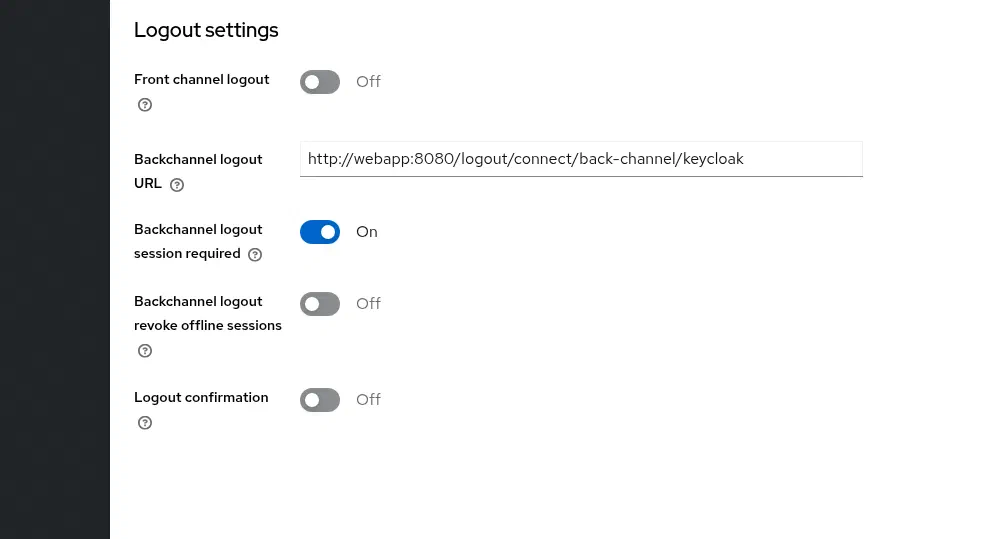
Backchannel logout URL é o endpoint da webapp que o Keycloak chama, servidor a servidor, quando a sessão precisa morrer; Backchannel logout session required liga o envio do identificador de sessão (sid) nesse token de logout, que é justamente o que o Spring Security usa para achar qual sessão local derrubar. Front channel logout e Backchannel logout revoke offline sessions ficam desligados neste laboratório: o primeiro é a alternativa via navegador (um <iframe> de logout, útil quando não dá para expor um endpoint server-to-server), e o segundo só importa para quem usa offline_access.
E do lado Spring, o SecurityFilterChain liga tudo:
OidcBackChannelLogoutHandler backChannelLogoutHandler = new OidcBackChannelLogoutHandler(oidcSessionRegistry);
backChannelLogoutHandler.setSessionCookieName("SESSION");

http.oidcLogout(logout -> logout
        .backChannel(backChannel -> backChannel.logoutHandler(backChannelLogoutHandler)));
Aqui vai o detalhe que custa tempo de depuração se ninguém avisar: o OidcBackChannelLogoutHandler espera correlacionar a sessão a partir do valor cru do cookie de sessão, mas o DefaultCookieSerializer do Spring Session, por padrão, grava esse cookie codificado em base64. Isso diverge do id de sessão que o handler tenta casar. A correção é declarar um CookieSerializer próprio desligando esse encoding:
@Bean
public CookieSerializer cookieSerializer() {
    DefaultCookieSerializer serializer = new DefaultCookieSerializer();
    serializer.setCookieName("SESSION");
    serializer.setUseBase64Encoding(false);
    return serializer;
}
Sem esse ajuste, o back-channel logout roda, o Keycloak recebe 200 OK, mas a sessão Redis correspondente nunca é encontrada. O handler procura por uma chave que nunca vai bater com o cookie realmente emitido.
Por fim, o logout “forward” (o usuário clica em “Sair” na própria aplicação) usa o OidcClientInitiatedLogoutSuccessHandler, que implementa o RP-Initiated Logout do OIDC. Ele redireciona o navegador para o endpoint de logout do Keycloak, encerrando também a sessão SSO lá, antes de voltar para a aplicação, e ainda invalida a sessão local:
private OidcClientInitiatedLogoutSuccessHandler oidcLogoutSuccessHandler(ClientRegistrationRepository repo) {
    OidcClientInitiatedLogoutSuccessHandler handler = new OidcClientInitiatedLogoutSuccessHandler(repo);
    handler.setPostLogoutRedirectUri("{baseUrl}");
    return handler;
}
Passo 6: Autorização, roles, mappers e RBAC
Esta seção cobre autorização: os protocol mappers que informam a cada client as roles corretas, e o RBAC que consome essas roles do lado do kafbat-ui. As duas coisas giram em torno dos clients e das roles que já existem desde o Passo 1, e dá pra configurar isso a qualquer momento depois dele. Não é uma etapa final que dependa de tema, fluxo 2FA, Kafka ou webapp estarem prontos primeiro.
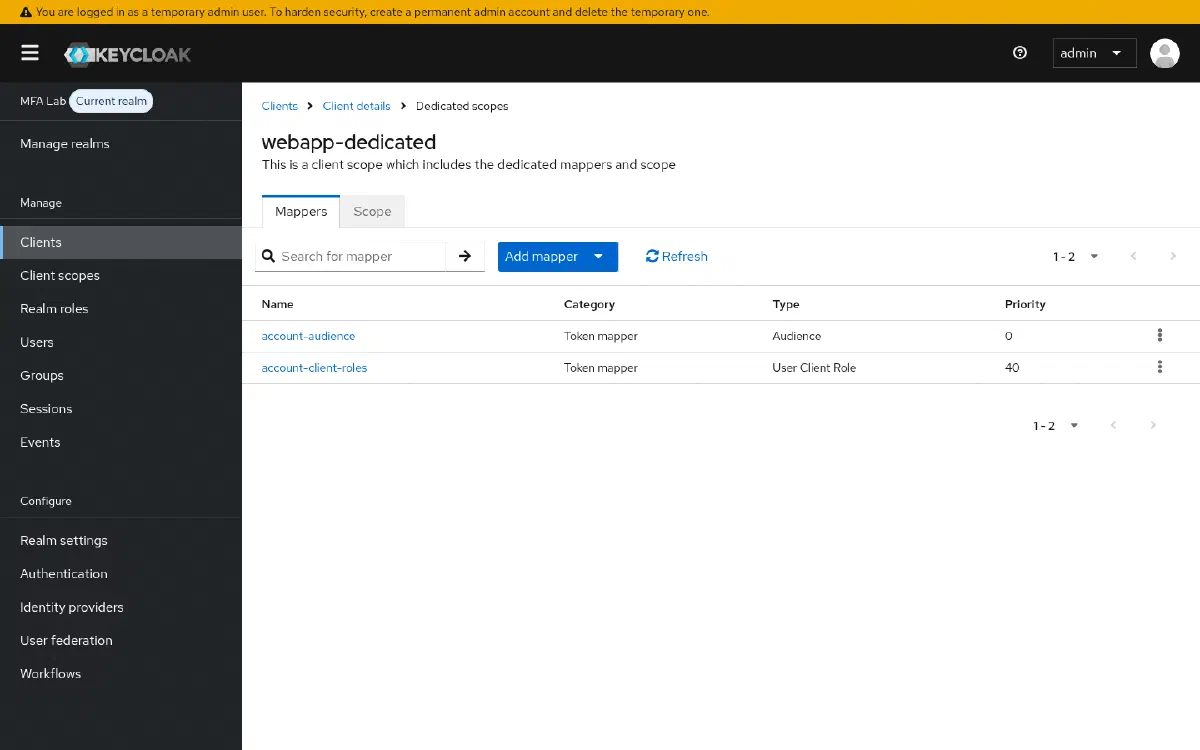
A aba Client scopes → webapp-dedicated → Mappers é onde o Keycloak concentra os protocol mappers exclusivos de um client. Adicionamos dois lá, pela opção Add mapper → By configuration.
O primeiro resolve a comunicação entre a webapp e a Account REST API. Por padrão, um access token emitido para o client webapp não é aceito pela Account API, porque a audiência (aud) do token não inclui account. Um mapper do tipo Audience (account-audience) corrige isso, incluindo account como audiência do token. Isso resolve “quem pode chamar”, mas não “o que pode fazer”: o usuário ainda precisa das roles de client do client interno account (view-profile, manage-account) para a API aceitar as chamadas. Um segundo mapper, do tipo User Client Role (account-client-roles), expõe essas roles no claim resource_access.account.roles:
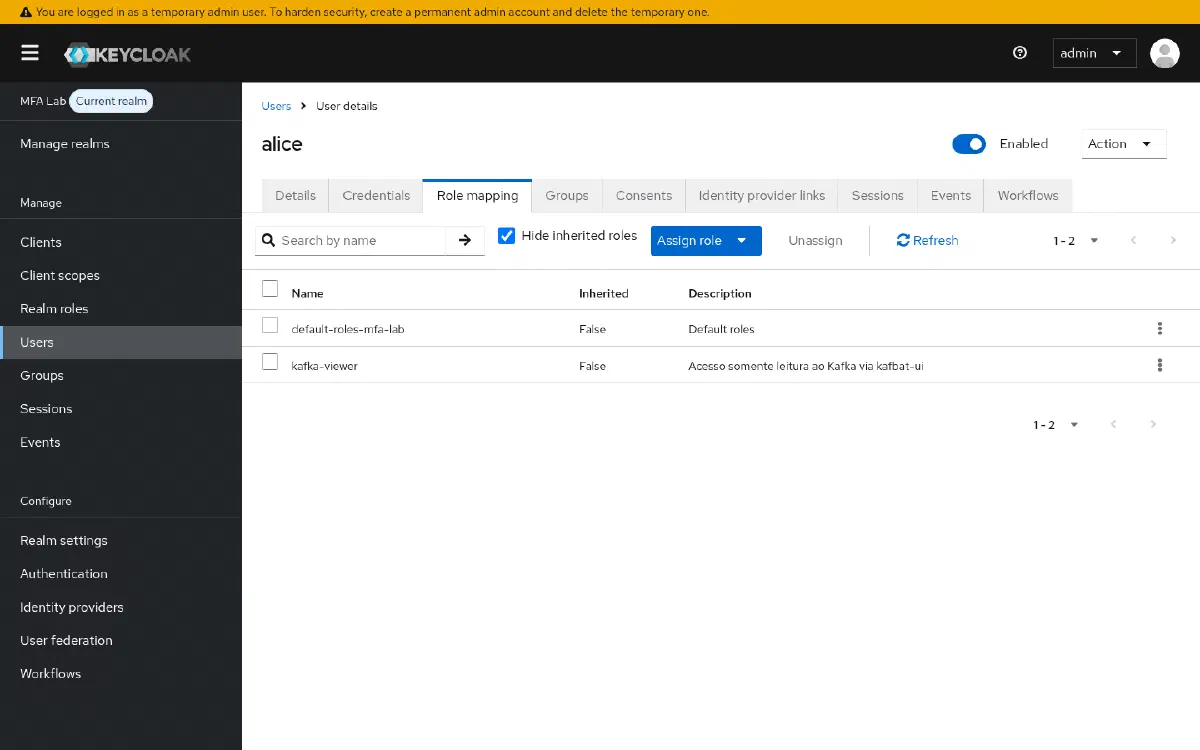
Isso só funciona se o usuário de fato tiver essas roles atribuídas. Boa notícia: quando você cria o usuário manualmente pela Admin Console, como fizemos no Passo 1, o Keycloak atribui a role composta default-roles-<realm> automaticamente, e é ela quem carrega, por herança, account:view-profile/account:manage-account. Dá pra conferir na aba Role mapping do usuário:
Isso é mais um alerta do que uma obviedade: se um dia você importar esses mesmos usuários via realm-export.json, para automatizar esse setup em vez de clicar em cada tela, essa atribuição automática não acontece. O import “cru” não aplica o default role, e as chamadas à Account API voltam a devolver 403 até declarar default-roles-<realm> explicitamente na lista realmRoles de cada usuário no JSON.
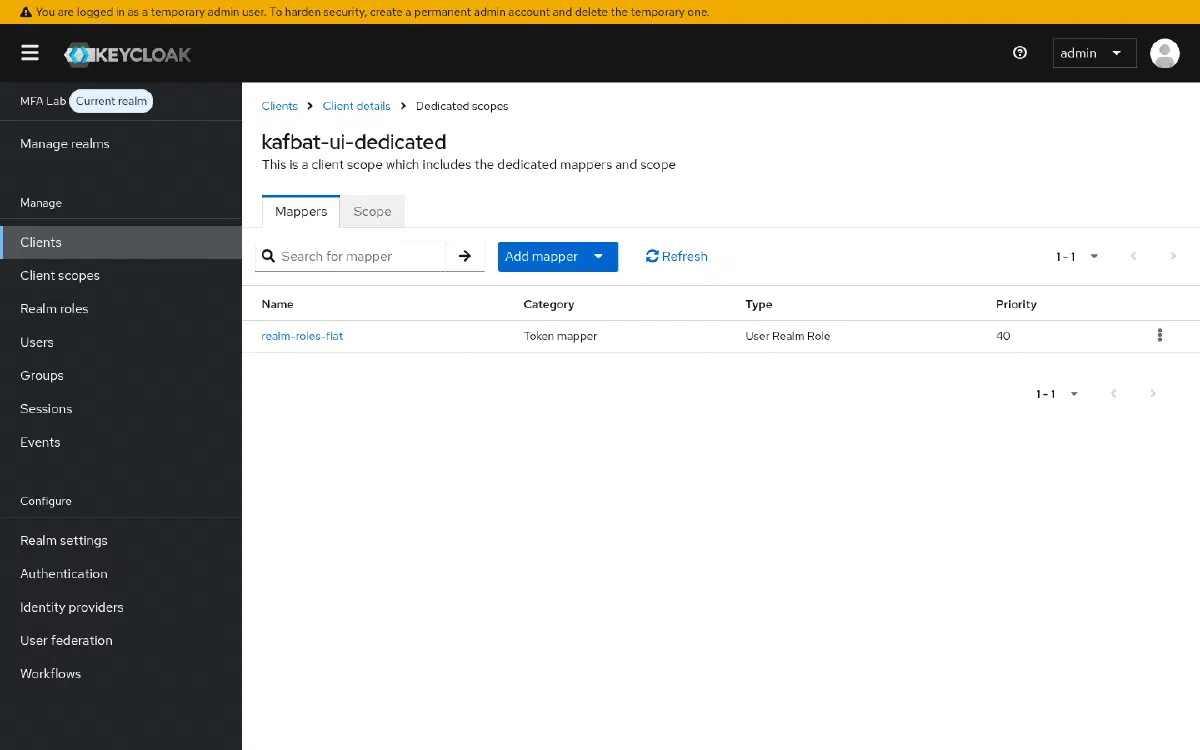
O segundo consumidor de roles é o kafbat-ui. Ele não fala a “linguagem” nativa de roles do Keycloak: espera encontrar as roles do usuário num claim plano, no topo do token. Sem um mapper, o Keycloak coloca roles de realm dentro de realm_access.roles (aninhado), e o kafbat-ui simplesmente não reconhece nenhuma role, caindo sempre no acesso padrão. A correção é um mapper User Realm Role (realm-roles-flat), marcado como multivalued, salvando no claim realm_roles:
Do lado do kafbat-ui, a configuração aponta explicitamente para esse claim (roles-field: realm_roles) e o RBAC mapeia as roles de realm declaradas no Passo 1 (kafka-admin/kafka-viewer) para papéis internos da ferramenta. Isso já é configuração do próprio kafbat-ui, não do Keycloak, então continua em YAML de qualquer forma:
rbac:
  roles:
    - name: "admins"
      subjects:
        - provider: oauth
          type: role
          value: "kafka-admin"
      permissions:
        - resource: TOPIC
          value: ".*"
          actions: [ view, create, edit, delete, messages_read, messages_produce, messages_delete ]
    - name: "viewers"
      subjects:
        - provider: oauth
          type: role
          value: "kafka-viewer"
      permissions:
        - resource: TOPIC
          value: ".*"
          actions: [ view, messages_read ]
Um detalhe que rendeu um PatternSyntaxException em produção-de-laboratório: o campo value em permissions é um regex Java, não um glob. "*" sozinho é um metacaractere “solto” e inválido; o correto é ".*".
Passo 7: Políticas de senha
Esta seção configura a política de senha que o Keycloak aplica sempre que alguém troca a própria senha, seja pelo fluxo de autoatendimento da webapp do Passo 5, seja direto pela Admin Console. É uma configuração de realm, então funciona a qualquer momento depois do Passo 1, com ou sem os outros passos prontos. Centralizar autenticação em um IdP só compensa a complexidade se ele também assumir essa responsabilidade de forma consistente, em vez de cada aplicação reimplementar (ou esquecer de implementar) suas próprias regras. No Keycloak, isso vive em Authentication → Policies → Password policy, onde cada regra é adicionada individualmente pelo dropdown Add policy. A combinação que aplicamos no realm mfa-lab foi:
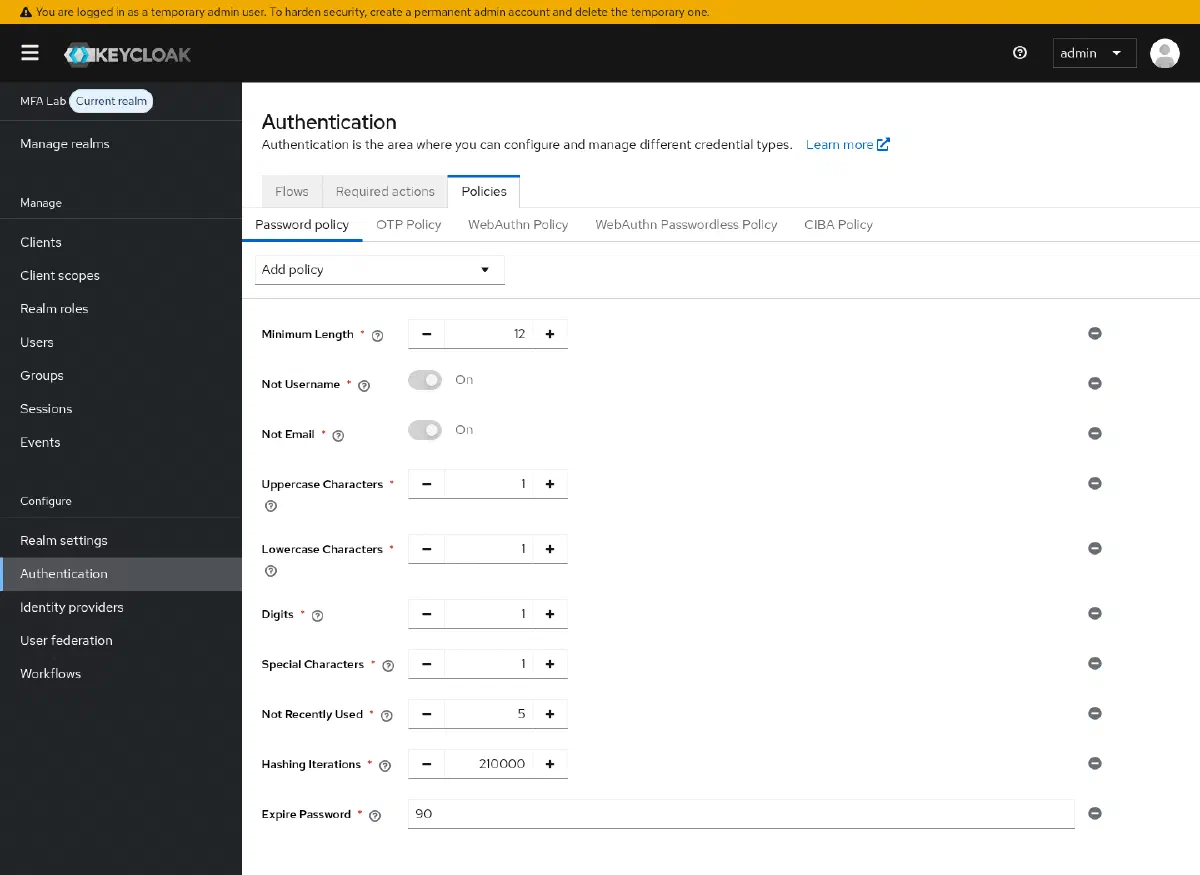
Cada termo é uma política independente, combinável livremente (o Keycloak também aceita descrever a mesma combinação como uma única string, no campo passwordPolicy do realm, útil para quem prefere versionar isso como código):
length(N): tamanho mínimo.notUsername/notEmail: proíbe a senha ser igual ao username/e-mail do usuário.upperCase(N)/lowerCase(N)/digits(N)/specialChars(N): exige ao menos N caracteres de cada classe.passwordHistory(N): impede reutilizar qualquer uma das últimas N senhas.hashIterations(N): número de iterações do algoritmo de hash (PBKDF2 por padrão). Quanto maior, mais caro computacionalmente é tanto validar login quanto, para um atacante, tentar quebrar um hash vazado por força bruta.forceExpiredPasswordChange(dias): força troca periódica de senha.regexPattern(...): regra customizada via expressão regular, para requisitos que as opções prontas não cobrem.
Um ponto importante de arquitetura fecha o ciclo com o Passo 5: como a troca de senha é 100% delegada ao próprio Keycloak via Application Initiated Action (kc_action=UPDATE_PASSWORD), e não implementada como um formulário próprio da webapp chamando uma API JSON, qualquer política de senha configurada no realm é automaticamente aplicada e validada pelo próprio Keycloak no momento da troca, sem nenhum código adicional do lado da aplicação. Isso não é só conveniência.
No momento em que este laboratório foi construído, a Account REST API do Keycloak 26.7 não expõe um endpoint JSON estável para troca de senha (POST /account/credentials/password responde 405/404 dependendo da rota tentada), e o próprio Account Console oficial do Keycloak usa o mesmo redirect via kc_action internamente. Delegar para o Keycloak não é só a opção mais simples: hoje, é a única opção robusta.
Conferindo que tudo funciona. Com o ambiente completo no ar (docker compose up --build, na raiz do projeto, uma vez que tema, extensões e webapp já existem), um roteiro curto fecha o ciclo e confirma que cada passo deste guia foi reproduzido corretamente:
- Acesse a webapp em
http://keycloak:8090e faça login comalice/Password123!. Sem TOTP configurado, a tela seguinte pede um código por e-mail; abrahttp://localhost:1080(a caixa de entrada do maildev) e copie o código de lá. - Em Segurança, clique em Configurar autenticador. Isso dispara a Application Initiated Action
CONFIGURE_TOTPno próprio Keycloak. Escaneie o QR code com um app TOTP e volte para a webapp. - Faça logout e login de novo com o mesmo usuário. Dessa vez o segundo fator pedido é o código do app autenticador, não mais o e-mail: é o branch condicional do Passo 3 trocando de lado.
- Abra o kafbat-ui em
http://keycloak:8081(SSO combob/Password123!, que carrega a rolekafka-admin) e confira o tópicokeycloak.eventsrecebendo as mensagensLOGINdesses dois logins. - De volta à webapp, em Segurança, clique em Trocar senha (mais uma Application Initiated Action,
UPDATE_PASSWORD) e troque para uma senha nova que ainda respeite a política que acabamos de configurar acima. - Em Meus dados, altere o telefone e salve. A mudança é imediata: recarregando a página, o valor novo já volta da Account REST API do próprio Keycloak.
- Opcionalmente, force um back-channel logout pela aba Sessions do usuário no Admin Console (ou via
POST /admin/realms/mfa-lab/users/{id}/logout) e confirme que a próxima requisição à webapp exige login de novo, mesmo sem você ter clicado em “Sair” na aplicação.
Se os sete itens acima se comportarem assim, o ambiente reproduz de ponta a ponta tudo o que os sete passos deste guia descreveram.
Considerações finais
Alguns fios que conectam tudo o que vimos:
- OAuth2 e OIDC não competem entre si. OIDC é uma extensão do OAuth2 especificamente para resolver identidade, reaproveitando o mesmo transporte (Authorization Code Flow, tokens, endpoints).
- Deixe o Keycloak fazer o que ele sabe fazer: senha, 2FA, política de senha e telas de conta. Toda vez que uma aplicação client tenta reimplementar esses fluxos via API JSON própria, ela reintroduz exatamente a fragmentação que o SSO existe para eliminar. E, no caso da Account API do Keycloak, sequer há um contrato estável para isso.
- Roteamento de fluxo de autenticação (2FA condicional, neste caso) é configuração declarativa, não lógica de aplicação escondida em Java. O Keycloak já tem a infraestrutura (
CONDITIONAL,ConditionalAuthenticator) para isso. - Roles e claims são o contrato de autorização entre o IdP e cada client, e esse contrato precisa ser explicitado com protocol mappers. Nenhum client “adivinha” onde encontrar as roles dentro do token.
- Sessão distribuída (Redis) e back-channel logout são ortogonais, mas precisam concordar em um detalhe de baixo nível: o formato exato do cookie de sessão. É o tipo de integração que só quebra em produção sob múltiplas réplicas, então vale testar de propósito, não só confiar que “logou, funcionou”.
Tudo o que construímos ao longo dos sete passos está publicado por completo no repositório keycloak-mfa-lab, que acompanha este post: as extensões Java (SPIs de autenticação e o listener do Kafka), o tema, o realm exportado, o docker-compose e a aplicação Spring Boot. O Dockerfile real de lá vai um passo além do que mostramos nos Passos 1 e 3: também empacota um realm-export.json (o snapshot da configuração final) e liga a flag --import-realm, a mesma alternativa de automação que citamos lá no Passo 1, em vez de depender de clicar em cada tela do Admin Console de novo. Ele sobe inteiro com um único docker compose up --build. Dá para clonar e testar cada passo na prática, com os dois usuários de exemplo (alice e bob, nenhum deles com TOTP configurado de fábrica) prontos para reproduzir o roteiro de verificação e comparar os dois branches do fluxo de autenticação.
Referências
RFCs e especificações
- RFC 6749 – The OAuth 2.0 Authorization Framework
- RFC 7636 – Proof Key for Code Exchange (PKCE)
- RFC 7519 – JSON Web Token (JWT)
- RFC 6238 – TOTP: Time-Based One-Time Password Algorithm
- RFC 4226 – HOTP: An HMAC-Based One-Time Password Algorithm
- OpenID Connect Core 1.0
- OpenID Connect Back-Channel Logout 1.0
Keycloak
- Documentação oficial
- Server Administration Guide: realms, clients, authentication flows, required actions
- Server Developer Guide: SPIs customizadas (temas, autenticadores, event listeners)
Spring
Infraestrutura e ferramentas